注意事项
1、SimplePro 是裸板模块,不含外壳、电源和电池,需自行准备 5V 电源与安装结构。
2、模块联网后才会自动校时,请按下方步骤完成配网。
3、配网热点不设密码,手机连上后会自动打开配网页面;若没有自动弹出,手动打开浏览器访问 http://192.147.10.1 即可。
4、进入设置界面有两种方法(二选一):
① 连接模块热点(配网页):每次进入设置界面都要重新执行配网步骤。
② 局域网 IP 访问:前提是已完成配网,且手机/电脑与模块处于同一局域网。
配网步骤
1. 概述
-
模块没有屏幕按键菜单,所有设置都在手机或电脑的网页里完成
-
配网时模块会生成一个 Wi-Fi 热点,该热点不设密码
-
手机连接热点后会自动弹出配网页面,无需手动查找地址
2. 进入配置模式
-
在正常显示状态下,长按板上按键(SW1)约 1.5 秒
-
屏幕进入绑定提示画面(已焊蜂鸣器时会有一声提示音),表示已进入配置模式
-
此时设备创建一个名为 IOTTIMER_xxxx 的 Wi-Fi 热点
3. 连接热点
-
建议先关闭手机的移动数据,避免手机自动切换到流量
-
在 Wi-Fi 列表中选择 IOTTIMER_xxxx 并连接,无需输入密码
4. 打开配置页面
-
连接热点后,配网页面通常会自动弹出
-
若没有自动弹出,打开浏览器访问 http://192.147.10.1
5. 配置 Wi-Fi
-
在「网络设置」中选择要连接的 Wi-Fi 并填写密码
-
仅支持 2.4G Wi-Fi,不支持 5G
-
点「保存」,再点「重启时钟」,设备重启后按新配置联网
-
联网成功后屏幕显示时间;不确定密码时,可先点「WiFi连接」验证
确认是否联网成功
| 查看位置 | 正常 | 异常 |
|---|
主显示区最右一位的点 | 熄灭,表示已成功获时 | 慢闪=未配网或已断开;快闪=正在连接路由或正在对时;常亮=连接或对时失败 |
网页「联网状态」 | 显示「网络状态正常」 | 显示「路由器:连接失败」或「NTP:同步失败」,按下方问题逐条排查 |
主屏时间 | 与手机时间基本一致 | 明显偏差,说明还没对时成功 |
配网中的常见问题
1. 手机与热点
-
连上热点后手机提示「无网络连接」属正常现象,配网热点本身不能上网,保持连接即可,不要切回移动数据或原 Wi-Fi
-
配网页没有自动弹出:手动打开浏览器访问 http://192.147.10.1;Windows 电脑只在 Wi-Fi 列表提示「需要登录」,点开该提示或手动输入地址
-
页面打不开或一直转圈:关闭手机的「WLAN+」「网络自动切换」「网络加速」等优化项,并关闭移动数据,避免系统自动断开热点
-
配网模式会自动退出:无操作约 5 分钟后热点关闭、屏幕回到时间显示,需重新长按按键 1.5 秒进入
2. 连接与对时
-
Wi-Fi 列表里找不到自家网络:模块只支持 2.4G;路由器双频合一时可把 2.4G 与 5G 分开命名,或暂时关闭 5G 后刷新列表
-
提示「路由器连接失败」:多为密码错误或信号弱,靠近路由器、核对密码后重试;设备会连续重试 6 次,约 1 分钟后仍失败才判定为失败
-
联网成功但时间不准:多为 NTP 对时失败,检查路由器是否允许设备访问外网(UDP 123)与 DNS 是否正常;设备会按「对时周期」自动重试
-
内网访问时「网络设置」是灰的:网络设置只能在配网模式(连接模块热点)下修改,属正常限制
局域网访问(推荐)
配网完成后,只要手机或电脑与模块在同一局域网,就能用浏览器直接打开模块的 IP 进入设置界面,不必再连模块热点。
日常改设置建议都用这种方式:比连热点快,也不影响手机正常上网。
整个过程只有三步:拿到 IP、用浏览器打开、需要的话把 IP 固定下来。
第一步:获取模块 IP
| 方式 | 操作 | 说明 |
|---|
① 配网页面提示 | 保存 Wi-Fi 后,配网页面会直接显示模块从路由器获取到的 IP。 | 最直接,但只在配网完成的那一屏出现;页面关掉后用下面两种方式再查。 |
② 路由器后台查找(推荐) | 登录路由器管理页面,在「已连接设备」或「DHCP 客户端列表」中找主机名为 simple-pro 的设备。 | 列表里能同时看到 IP 和 MAC,模块装在机箱里、看不到屏幕时尤其好用。注意只有个别路由器能直接在这个列表里绑定,多数要到单独的绑定页面,见下文。 |
③ 按键查看 | 正常显示时间时,快速短按按键 2 次(板载 SW1 或 CN4 的 KEY 输入)。 | 辅助显示区的 3 位绿色数码管会分段循环显示 IP,例如 192 → 168 → 1 → 50;再按 2 次退出。手上没有路由器账号时用它。 |
第二步:用浏览器打开设置界面
1、手机或电脑连回与模块相同的 Wi-Fi,不要连模块的配网热点。
2、浏览器地址栏输入 http:// 加 IP,例如 http://192.168.1.50,回车。
3、打开的界面和热点配网页完全一致,可查联网状态、改显示模式与亮度、设对时周期、升级固件。
4、常用就加入书签,或在手机上「添加到主屏幕」,下次一键进入。
IP 会变,需要固定时做 MAC 绑定
模块的 IP 由路由器动态分配,路由器重启、租约到期、接入设备变多都可能让地址变化,表现就是之前存的书签突然打不开——用按键或路由器后台再看一次即可。
要长期固定(书签、内网看板、监控脚本),可以在路由器里做 MAC 地址绑定:把模块的 MAC 与一个固定 IP 关联,以后路由器每次都把同一个 IP 分给它。
1、在路由器后台找到主机名 simple-pro 的设备,记下它的 MAC 地址(模块网页「网络设置」页的「MAC地址」栏也能看到)。
2、在路由器里新增一条绑定:填入该 MAC,并指定一个局域网内未被占用的 IP(如 192.168.1.50),保存。
3、重启模块,确认每次拿到的都是这个 IP,浏览器地址就固定了。
各品牌路由器的入口和叫法不同,有的叫「IP 与 MAC 绑定」,有的放在「设备管理」或「DHCP 服务器」下,上面只是常见做法,具体以路由器界面为准。
产品简介
SimplePro 把 WiFi 校时时钟做成了可嵌入、可改装的模块:去掉外壳及外壳相关部件,只保留时钟核心。
· 6 位主显示 + 3 位辅助显示,提供 7 种预设显示模式,省去逐项配置的麻烦。
· 联网后通过 NTP 自动校时。
· 内置 Web 配置界面,手机连上热点即可设置,无需安装 App,也不依赖厂家服务器。
· RTC(RX8025T)与蜂鸣器为选装项,需自行焊接并在设置中启用,之后才有断电走时、闹钟与整点报时。
· 支持 OTA 在线升级,扩展功能无需拆机烧录。
功能列表
1. 显示
- 1.1 显示区域
-
6 位主显示区 + 3 位辅助显示区,驱动芯片 TM1640
-
主区显示时、分、秒;辅助区可显示次秒、秒、星期、月、日,具体由显示模式决定
-
亮度 1-8 级可调,在网页「显示」页设置
- 1.2 显示模式(网页「显示」页共 7 种)
-
模式 1:时分·秒·次秒: 主区时:分,辅助区显示秒与 0.1 秒,时间精确到次秒,单页不切换
-
模式 2:时分·秒: 显示 时:分:秒,单页不切换
-
模式 3:仅时分: 只显示 时:分,辅助区关闭
-
模式 4:时分·星期·秒: 时:分、星期、秒同屏显示,单页不切换
-
模式 5:时分/星期 · 月日: 两页切换:第 1 页 时:分 + 星期,第 2 页 月日;显示 5 秒、切换 2 秒
-
模式 6:时分秒 · 月日/星期: 两页切换:第 1 页 时:分:秒,第 2 页 月日 + 星期;显示 5 秒、切换 2 秒
-
模式 7:三页轮播: 时:分:秒固定显示,辅助区依次轮播 月 / 日 / 星期,每页 2 秒
2. 对时与走时
- 2.1 基本
-
联网后通过 NTP 自动校时,可设置时区、夏令时与同步周期
-
未装 RTC 时,断电后时间丢失,重新联网即可恢复
- 2.2 RTC(选装,需自行焊接)
-
RTC 芯片出厂不焊,只支持 RX8025T;同时需要焊接 CR1220 纽扣电池座
-
焊好后必须在网页「系统」中执行一次「恢复出厂设置」,固件才会自动识别 RTC
-
识别结果在网页「关于」页显示;未识别到时 RTC 功能不启用,但不影响其他功能
3. 闹钟与整点报时(选装,需自行焊接蜂鸣器)
- 3.1 前提条件
-
蜂鸣器出厂不焊,需自行焊装 3.3V 有源蜂鸣器(直径 9mm、引脚间距 5mm),板上已包含驱动电路
-
焊好后需在网页「系统」中打开「扩展功能」开关,设置菜单里才会出现「闹钟」「报时」两项
-
未焊蜂鸣器、未打开开关时,闹钟与报时不可用,其余功能正常
- 3.2 功能
-
支持多组闹钟,可按法定节假日、工作日、单次或星期循环设置
-
支持整点报时,可与闹钟分别开关
-
蜂鸣器控制信号同时经 CN4 端子的 ALM 引脚引出(开漏),可外接蜂鸣器或继电器扩展
4. 其他
-
定时息屏:可设置夜间自动关闭显示,避免影响休息
-
节假日与调休:可在网页中维护节假日和调休日期表
-
内置 Web 服务,局域网内任意设备都可通过浏览器设置
-
支持 OTA 在线升级
适用场景
SimplePro 面向 DIY、改装和集成:可以嵌进旧钟壳、设备面板、仪器或自制结构件,电源、安装方式和外围接线由你自行决定。
· 板载 Type-C 供电座,收到后可直接通电测试;CN4 接线端子用于二次开发和替换原显示板。
· RTC 与蜂鸣器的位置出厂为空焊盘,选装元件与启用步骤见下文。
· 不要使用全金属封闭外壳:金属会屏蔽天线、明显缩短 Wi-Fi 通信距离,需要金属外观时请在天线区域开窗或改用非金属材质。
· 动手焊接前请先阅读原理图,确认用料与方向,避免短路或反接。
接线与焊接
1. 供电
-
板载 Type-C 供电座,收到后可直接通电测试
-
二次开发集成时,从 CN4 的 VCC / VCC 与 GND / GND 引入 4.2-6V 直流
-
建议电源标称电流不低于 1A:WiFi 发射瞬间电流较大,电源余量不足可能导致反复重启
2. CN4 接线端子
-
CN4 为 6 引脚接线端子,1.27mm 间距,引脚顺序为 GND / GND / KEY / ALM / VCC / VCC
-
主要用途是二次开发与替换原显示板,方便整机集成,详细定义见下方引脚表
-
KEY 接外部按键,低电平触发,功能与板载 SW1 相同
-
ALM 接在蜂鸣器驱动三极管的集电极上,相当于开漏输出,可驱动外部蜂鸣器或其他负载
3. 蜂鸣器(驱动电路已含,本体需自备)
-
板上已包含蜂鸣器驱动电路,只是本体未焊接;需自行选择 3.3V 有源蜂鸣器
-
蜂鸣器规格:直径 9mm、引脚间距 5mm,装入 BUZZER1,按丝印方向注意正负极
-
控制信号为 GPIO15,高电平有效;该信号同时经 CN4 的 ALM 引脚引出(开漏)
-
不焊蜂鸣器时,可用 ALM 引脚外接蜂鸣器或继电器,扩展其他提示功能
-
焊好后在网页「系统」打开「扩展功能」开关,设置菜单里才会出现「闹钟」「报时」两项
4. RTC 焊接与型号识别
-
RTC 仅支持 RX8025T,位置在板上的 U3,I2C 使用 GPIO14(SCL)与 GPIO16(SDA)
-
除 RTC 芯片外,还需自行焊接 CR1220 纽扣电池座,否则断电后仍无法保持时间
-
焊接完成后必须进网页「系统」点击一次「恢复出厂设置」,固件才会自动识别 RTC
-
恢复出厂会清除 Wi-Fi 与显示等配置,操作后需重新配网
-
识别结果在网页「关于」页显示;未识别到时 RTC 功能不启用,其他功能不受影响
-
首次装入电池或电池电压不足时,屏幕会显示 Err1,联网校时一次后即可正常
CN4 引脚定义
| 引脚 | 符号 | 方向 | 功能 | 说明 |
|---|
1 | GND | — | 电源地 | 与主控共地,外接设备必须连接 |
2 | GND | — | 电源地 | 与引脚 1 并联,双地便于走线与载流 |
3 | KEY | I | 按键输入 | 接外部按键,低电平触发,功能与板载 SW1 相同 |
4 | ALM | O | 蜂鸣器驱动 | 接蜂鸣器驱动三极管的集电极,相当于开漏输出,可驱动外部蜂鸣器或继电器 |
5 | VCC | I | 电源输入 | 4.2-6V 直流输入 |
6 | VCC | I | 电源输入 | 与引脚 5 并联,双电源便于走线与载流 |
CN4 为 1.27mm 间距的 6 引脚接线端子,主要作用是二次开发与替换原显示板,方便整机集成。
引脚顺序按丝印从左至右为 GND / GND / KEY / ALM / VCC / VCC,接线前请再确认一次实物丝印;各信号的驱动能力与完整电路见原理图。
板载 Type-C 供电座用于收到后的通电测试和日常便捷供电,与 CN4 的 VCC 任选其一即可。
实物照片
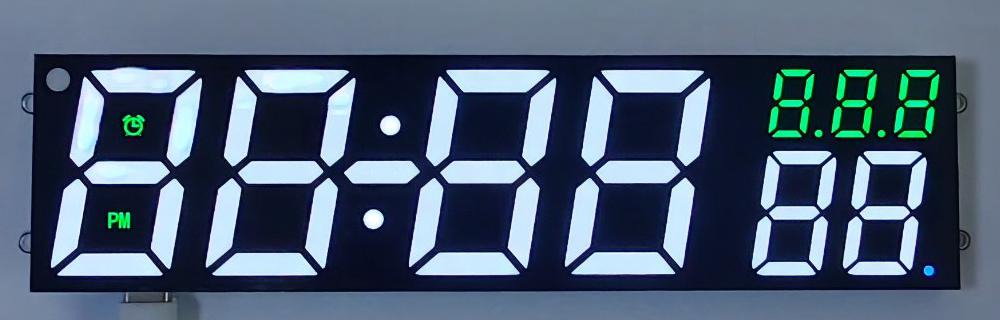
正面:6 位主显示区 + 3 位辅助显示区,驱动芯片为 TM1640(图为全部笔画点亮)

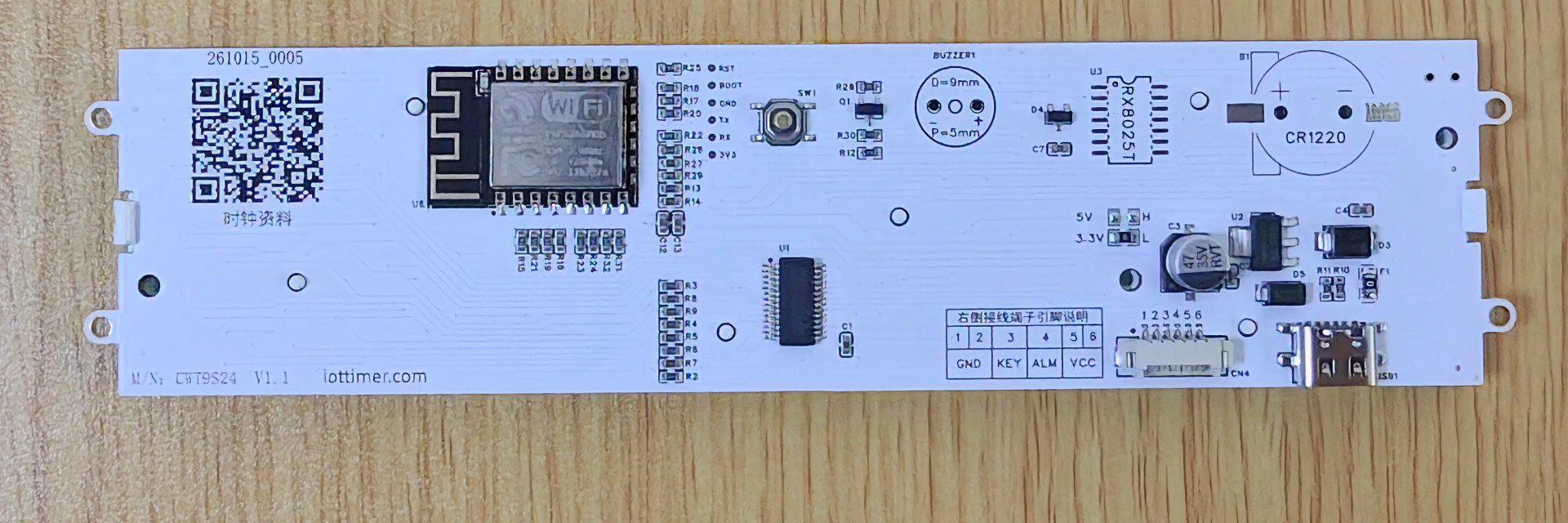
背面:ESP8266 主控、按键 SW1、蜂鸣器 BUZZER1(未焊)、RTC U3 与 CR1220 电池座(未焊)、CN4 端子、Type-C 供电座
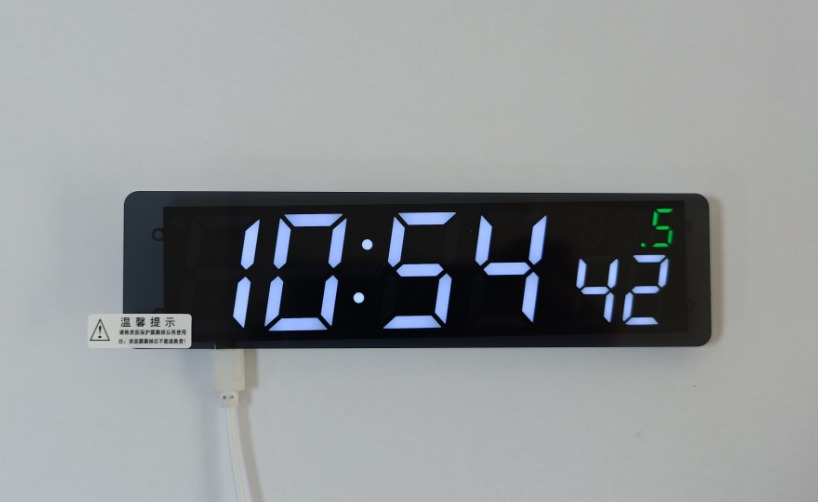
实际使用状态:正面加装亚克力面板,联网同步后正常走时
基本参数
-
产品名称: WiFi 校时时钟模块 SimplePro
-
产品型号: CWT9S24
-
外形尺寸: 165 × 40 mm(含两端安装耳;板体长 157 mm)
-
总高 / 板厚: 12.5 mm(含元件与数码管);基板厚度 1.6 mm
-
安装孔: 4 × Ø2.3 mm;横向孔距 161 mm,纵向孔距 24 mm
-
主控: ESP8266
-
显示驱动: TM1640
-
显示: 6 位主显示区 + 3 位辅助显示区
-
联网方式: 2.4G Wi-Fi(802.11 b/g/n)
-
对时方式: NTP v4 客户端(自研,非 lwIP sntp)
-
接口: CN4 6 引脚接线端子(1.27mm 间距)+ Type-C 供电座
-
供电: Type-C 5V;CN4 端子 4.2-6V 直流,建议电源标称电流不低于 1A
-
配置方式: 手机 / 电脑浏览器(热点配网或局域网 IP)
-
固件升级: 支持 OTA 在线升级
尺寸图
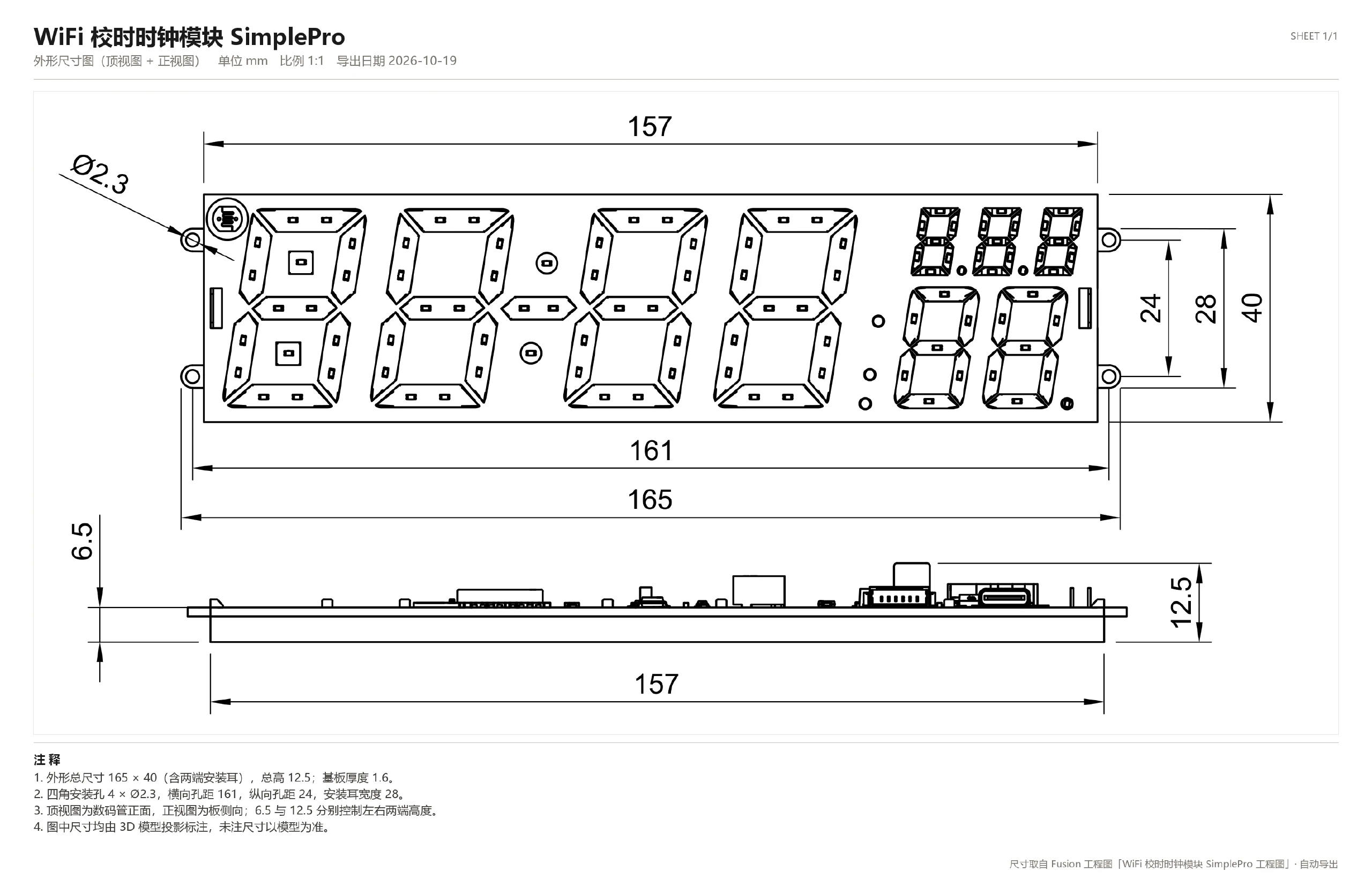
单位 mm。外形 165 × 40 mm,总高 12.5 mm,4 × Ø2.3 mm 安装孔,横向孔距 161 mm、纵向孔距 24 mm
安装提示
外形 165 × 40 mm(含两端安装耳),总高 12.5 mm。模块四角留有安装孔(4 × Ø2.3 mm,横向孔距 161 mm、纵向孔距 24 mm),可用铜柱、双面胶或 3D 打印支架固定,装进旧钟壳、设备面板或自制结构件即可完成改装。
尺寸图(PNG)与 3D 模型(STEP)已放入「资料下载」,可直接用于建模和开孔。
想让显示更清晰,可以在前面加装半透明亚克力面板,或在面板上贴减光膜,能提高对比度、避免笔画看起来发虚。
不要使用全金属封闭外壳:金属会屏蔽天线、明显缩短 Wi-Fi 通信距离。需要金属外观时,请在天线区域开窗,或把模块贴装到非金属面板内侧。
概述
SimplePro 与 WHEN 使用同一套自研授时框架:NTP 客户端完全自主研发,未使用市面常见开源软件包。
SimplePro 取消了延迟阈值限制、获时补偿、Burst 模式等高级设置项,改用固件内置的调优策略,开箱即可获得稳定的对时结果。
实测数据:在使用局域网 NTP 服务器、低网络延迟条件下,系统抖动可稳定在 2ms 以内,高于普通消费级设备(如电脑、手机)的典型 NTP 同步水平。
对时成功后设备进入本地守时,显示层提供次秒分辨率:显示模式选择「时分·秒·次秒」时,时间直接显示到 0.1 秒。
精度相关说明
-
对时方式: NTP v4 客户端(自研,非 lwIP sntp)
-
实测抖动: 局域网 NTP 服务器、低延迟条件下 ≤ 2ms
-
显示分辨率: 1 秒;选择次秒显示模式时为 0.1 秒
-
可设置项: 时区、同步周期、夏令时
-
已取消的高级项: 延迟阈值、获时补偿、Burst 模式
测量注意
· NTP 对时精度受网络延迟、服务器质量、客户端硬件及系统环境影响,单一时钟设备无法给出绝对保证。
· 上述 2ms 为局域网 NTP 服务器、低延迟条件下的实测结果;改用公网 NTP 服务器或网络波动较大时,抖动会相应增大。
· 上述数据在特定测试条件下获得,仅供参考,不适用于所有网络环境。
· 评估精度请使用专业校时仪器。用电脑或手机对比缺乏参考意义,因为它们的 NTP 同步水平通常明显低于本设备。
升级说明
SimplePro 的固件通过网页端「设备升级」工具推送,设备本身不提供「检查新版本」或自动升级功能。
· 升级入口:account.iottimer.com/tools/device-upgrade
· 按提示输入序列号、设备型号、出厂日期与当前版本号,查询并推送目标版本
· 设备在线收到推送后,「关于」页的「可升级版本」会显示新版本,点击「更新固件」即可升级
升级过程中请勿断电、断网;跨版本升级后若出现参数异常,可在「系统」页恢复出厂设置后重新配置。
更新履历
-
1.0.x - 2026-10-20
在 WHEN 系列基础上去掉外壳与个性化显示等部分精简而来的模块版本,沿用同一套自研授时框架,具备同样优秀的授时性能(精度数据见「走时精度」页)
7 种预设显示模式,6 位主显示区 + 3 位辅助显示区,亮度 1-8 级可调
支持选装 RX8025T RTC 与 3.3V 有源蜂鸣器,识别后启用断电走时、闹钟与整点报时
手机 / 电脑浏览器完成配网与全部设置,支持 OTA 在线升级