版本适配提示
本页说明适用于 2.0.x 及之后的软件版本。
旧版本(1.4.x 及更早)请查阅「资料下载」中的旧版使用说明书(PDF),也可以先通过 OTA 升级到最新版本,再按本页操作。
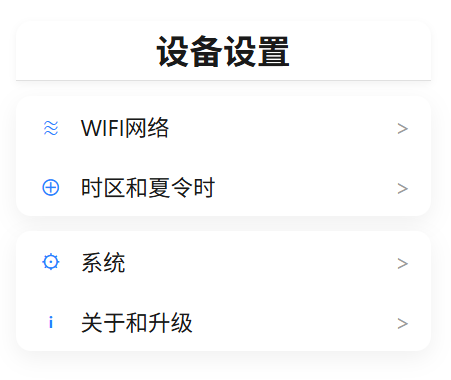
2.0.x 的设置界面基于全新架构重做,菜单结构与 1.x 不同,按本页操作即可;两版差异见「固件更新」页。
注意事项
1、TMmini 是裸板授时模块,不含外壳、显示屏与电源,请自备 4.2~5.5V 供电和接线。
2、模块联网后才会自动校时,请按下方步骤完成配网。
3、配网热点不设密码,手机连上后通常会自动打开配网页;若没有自动弹出,手动打开浏览器访问 http://192.147.10.1 即可。
4、进入设置界面有两种方法(二选一):
① 连接模块热点(配网页):每次进入设置界面都要重新执行配网步骤。
② 局域网 IP 访问:前提是已完成配网,且手机/电脑与模块处于同一局域网。
配网步骤
1. 概述
-
模块没有屏幕按键菜单,所有设置都在手机或电脑的网页里完成
-
配网时模块会生成一个 Wi-Fi 热点,该热点不设密码
-
手机连接热点后会自动弹出配网页面,无需手动查找地址
2. 进入配置模式
-
在正常显示状态下,长按按键(板上按键,或把 KEY 引脚与 GND 短接)约 1.5 秒
-
指示灯转为快闪,表示已进入配置模式
-
此时模块创建一个名为 IOTTIMER_xxxx 的 Wi-Fi 热点
-
接了显示模组时会显示绑定提示画面;没有显示模组时以指示灯状态为准
3. 连接热点
-
建议先关闭手机的移动数据,避免手机自动切换到流量
-
在 Wi-Fi 列表中选择 IOTTIMER_xxxx 并连接,无需输入密码
-
手机提示「无网络连接」属正常现象,保持连接即可,不要切回移动数据
4. 打开设置页面
-
连接热点后,配网页面通常会自动弹出
-
若没有自动弹出,打开浏览器访问 http://192.147.10.1
5. 配置 Wi-Fi
-
在「网络设置」中选择要连接的 Wi-Fi 并填写密码,2.4G 与 5G 会分开列出
-
仅支持 2.4G Wi-Fi,不支持 5G
-
点「保存」,再到「系统设置 → 其他设置」点「重启时钟」,设备重启后按新配置联网
-
不确定密码时,可先点「WiFi连接」验证;联网成功后时间输出恢复
确认是否联网成功
| 查看位置 | 正常 | 异常 |
|---|
指示灯 | 慢闪(约 2s 周期),表示已联网并对时成功 | 常亮=未配网、联网失败或对时失败;快闪=正在连接路由或正在对时 |
网页「WIFI状态」 | 显示「正常」 | 显示「无法连接路由」「NTP时间无法获取」「联网失败」,按下方问题逐条排查 |
TX1 / TX2 输出 | 按设定的间隔持续输出时间数据 | 上电后一直没有输出,多为还没取到时间,或输出开关、端口设置不对 |
外接显示模组 | 显示时间与手机基本一致 | 时间明显偏差,说明还没对时成功 |
配网中的常见问题
1. 手机与热点
-
连上热点后手机提示「无网络连接」属正常现象,配网热点本身不能上网,保持连接即可,不要切回移动数据或原 Wi-Fi
-
配网页没有自动弹出:手动打开浏览器访问 http://192.147.10.1;Windows 电脑只在 Wi-Fi 列表提示「需要登录」,点开该提示或手动输入地址
-
页面打不开或一直转圈:关闭手机的「WLAN+」「网络自动切换」「网络加速」等优化项,并关闭移动数据,避免系统自动断开热点
-
退出配置模式:不保存时快速短按按键 2 次,设备重启回到正常显示;保存后在系统设置里点「重启时钟」也会退出
2. 连接与对时
-
Wi-Fi 列表里找不到自家网络:模块只支持 2.4G;路由器双频合一时可把 2.4G 与 5G 分开命名,或暂时关闭 5G 后点「刷新」
-
提示「无法连接路由」:多为密码错误或信号弱,靠近路由器、核对密码后重试;设备会连续重试 6 次
-
联网成功但时间不准:多为 NTP 对时失败,检查路由器是否允许设备访问外网(UDP 123)与 DNS 是否正常;设备会按「对时周期」自动重试
-
内网访问时「网络设置」是灰的:网络设置只能在配置模式(连接模块热点)下修改,属正常限制
局域网访问(推荐)
配网完成后,只要手机或电脑与模块在同一局域网,就能用浏览器直接打开模块的 IP 进入设置界面,不必再连模块热点。
日常改设置建议都用这种方式:比连热点快,也不影响手机正常上网。
整个过程只有三步:拿到 IP、用浏览器打开、需要的话把 IP 固定下来。
第一步:获取模块 IP
| 方式 | 操作 | 说明 |
|---|
① 配网页面提示 | 保存 Wi-Fi 后,配网页面会直接显示模块从路由器获取到的 IP。 | 最直接,但只在配网完成的那一屏出现;页面关掉后用下面方式再查。 |
② 路由器后台查找(推荐) | 登录路由器管理页面,在「已连接设备」或「DHCP 客户端列表」中找主机名为 TMmini 的设备。 | 列表里能同时看到 IP 和 MAC,模块装在机箱里、看不到指示灯时尤其好用。多数路由器要在单独的绑定页面做固定,见下文。 |
第二步:用浏览器打开设置界面
1、手机或电脑连回与模块相同的 Wi-Fi,不要连模块的配网热点。
2、浏览器地址栏输入 http:// 加 IP,例如 http://192.168.1.50,回车。
3、打开的界面和热点配网页完全一致,可查联网状态、改显示与输出参数、升级固件。
4、常用就加入书签,或在手机上「添加到主屏幕」,下次一键进入。
IP 会变,需要固定时做 MAC 绑定
模块的 IP 由路由器动态分配,路由器重启、租约到期、接入设备变多都可能让地址变化,表现就是之前存的书签突然打不开——用按键或路由器后台再看一次即可。
要长期固定(书签、内网看板、监控脚本),可以在路由器里做 MAC 地址绑定:把模块的 MAC 与一个固定 IP 关联,以后路由器每次都把同一个 IP 分给它。
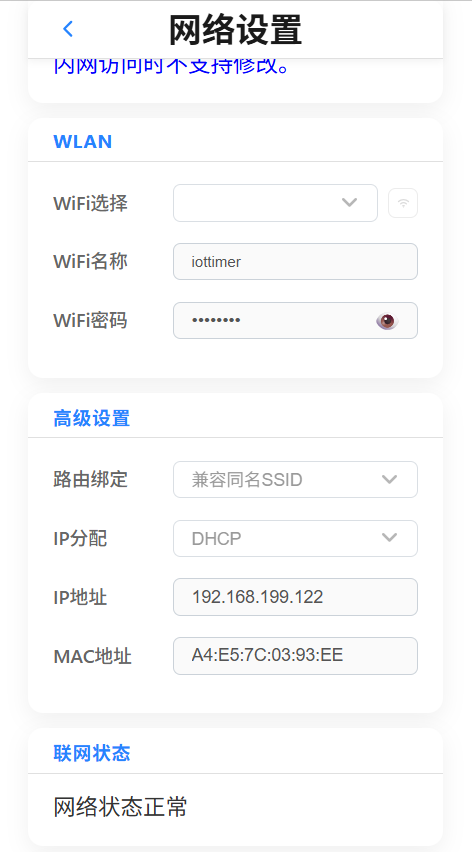
1、在路由器后台找到主机名 TMmini 的设备,记下它的 MAC 地址(模块网页「网络设置」页的「MAC地址」栏也能看到)。
2、在路由器里新增一条绑定:填入该 MAC,并指定一个局域网内未被占用的 IP(如 192.168.1.50),保存。
3、重启模块,确认每次拿到的都是这个 IP,浏览器地址就固定了。
各品牌路由器的入口和叫法不同,有的叫「IP 与 MAC 绑定」,有的放在「设备管理」或「DHCP 服务器」下,上面只是常见做法,具体以路由器界面为准。
产品简介
TMmini 是面向二次开发与集成的通用授时模块:本身不强制带屏幕,联网后用 NTP 获取标准时间,再通过 UART 或电平信号把整秒时间输出给外部设备。
· 10 种时间输出格式,ASCII 与 HEX 都有,可直接对接单片机、PLC、显示屏与工控板。
· 授时输出在整秒边界触发,实测每整秒 +3~4ms 发出,抖动稳定。
· 可外接 5 种显示模组当小时钟用,也完全可以不接显示,只做授时源。
· 内置网页配置界面,手机连上热点即可设置,无需安装 App,也不依赖厂家服务器。
· 支持 OTA 在线升级,扩展功能无需拆机烧录。
功能列表
1. 授时
-
开机后自动对时一次,之后按「对时周期」自动对时
-
对时周期可选 1分钟 / 5分钟 / 30分钟 / 1小时 / 1天 / 关闭,默认 30 分钟
-
对时失败不重试,等下一个周期;本地用芯片内部时钟守时
-
模块不保存时间,断电后需重新对时
2. 时间输出
-
TX1(默认)与 TX2 两个输出口,二选一使用
-
两种模式:协议输出(UART 数据)与电平输出(脉冲)
-
输出间隔 1秒 ~ 1小时共 9 档;时间计划可按小时限定生效时段
-
校时失败可选继续输出或停止输出
3. 显示(选配)
-
支持 TM1650 / TM1637 / [11]显示驱动板 / [12]DC01L3L9 / [50]LCD 0.9 五种驱动
-
最多 3 屏轮显,每屏时长 1~60 秒,可单独开关
-
内容可选:时分 / 月日 / 分秒 / 秒 / 星期 / 农历 / 倒计时(天)
-
亮度支持固定亮度与定时调光
4. 配置与升级
-
网页配置:热点配网,或同局域网下用 IP 直接访问
-
界面支持中文 / 繁体 / 英文 / 日文
-
OTA 升级:网页端推送固件,无需拆机
时间输出设置
1. 基本设置
-
开关:时间输出总开关,关闭后输出引脚无信号
-
端口:TX1 或 TX2,对应模块上的两个输出引脚
-
模式:协议输出(UART)或电平输出(脉冲)
-
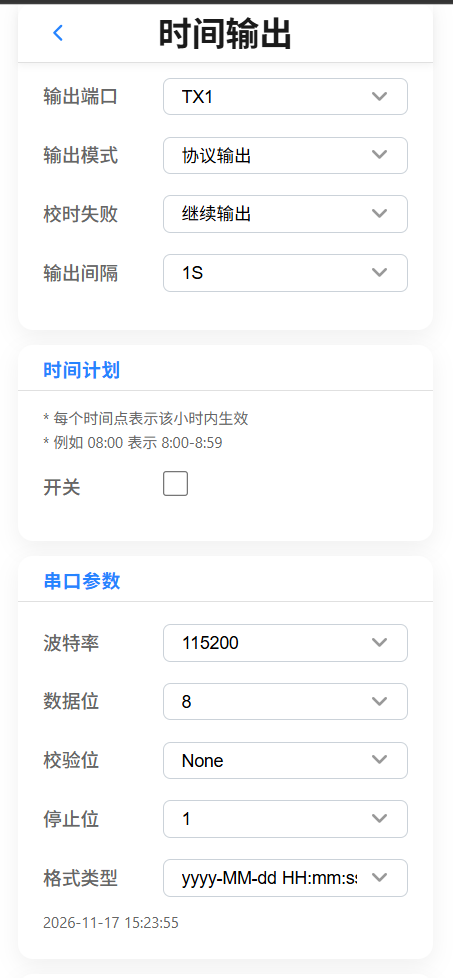
输出间隔:1S / 2S / 5S / 10S / 30S / 1min / 15min / 30min / 1hour
-
时间计划:可按小时勾选生效时段,勾选 08:00 表示 8:00-8:59 内按间隔输出;全部不勾选则一直输出
-
校时失败:对时失败后继续输出或停止输出
2. 协议输出参数
-
波特率:4800 / 9600 / 19200 / 38400 / 57600 / 74880 / 115200 / 230400 / 460800 / 576000 / 921600(默认 115200)
-
数据位:8bit / 7bit(默认 8)
-
校验位:None / Even / Odd(默认 None)
-
停止位:1 / 1.5 / 2(默认 1)
-
波特率越低,单帧占用的时间越长;输出间隔很短时不要用过低的波特率
3. 电平输出
-
有效电平可选高电平有效或低电平有效
-
有效电平时长必须小于输出间隔,页面会自动禁用不满足条件的时长选项
-
每次输出是一个脉冲,适合触发外部设备的中断或采样
4. 输出精度
-
取到时间后,输出在每整秒 +3~4ms 触发
-
接收端应以时间帧内的完整时间字段为准,不要只依赖串口到达时刻
输出格式说明
支持如下 10 种格式输出,其中 ①②③④⑤⑨⑩ 为 ASCII 输出,⑥⑦⑧ 为 HEX 输出。
格式与示例
| 格式 | 示例 |
|---|
① yyyy-MM-dd HH:mm:ss | “2026-10-21 12:05:52” |
② yyyy/MM/dd HH:mm:ss | “2026/10/21 12:05:52” |
③ yyyy-MM-dd HH:mm:ss.SSS | “2026-10-21 12:05:52.004” |
④ yyyy/MM/dd HH:mm:ss.SSS | “2026/10/21 12:05:52.004” |
⑤ Timestamp(ASCII) | “1646798752” |
⑥ 时间帧(Dec) | 0x5A 0xA5 0x27 0x01 0x08 0xA5 0x34 0x05 0x0C 0x02 0x09 0x02 0x16 |
⑦ 时间帧(BCD) | 0x5A 0xA5 0x48 0x02 0x08 0xA5 0x52 0x05 0x12 0x02 0x09 0x03 0x22 |
⑧ 时间帧(Timestamp) | 0x5A 0xA5 0xFE 0x03 0x05 0xA5 0xA0 0x27 0x28 0x62 |
⑨ GPS(GPRMC) | “$GPRMC,120552.00,A,,,,,,,090322,,,A*6E” |
⑩ GNSS(GNRMC) | “$GNRMC,120552.00,A,,,,,,,090322,,,A*6E” |
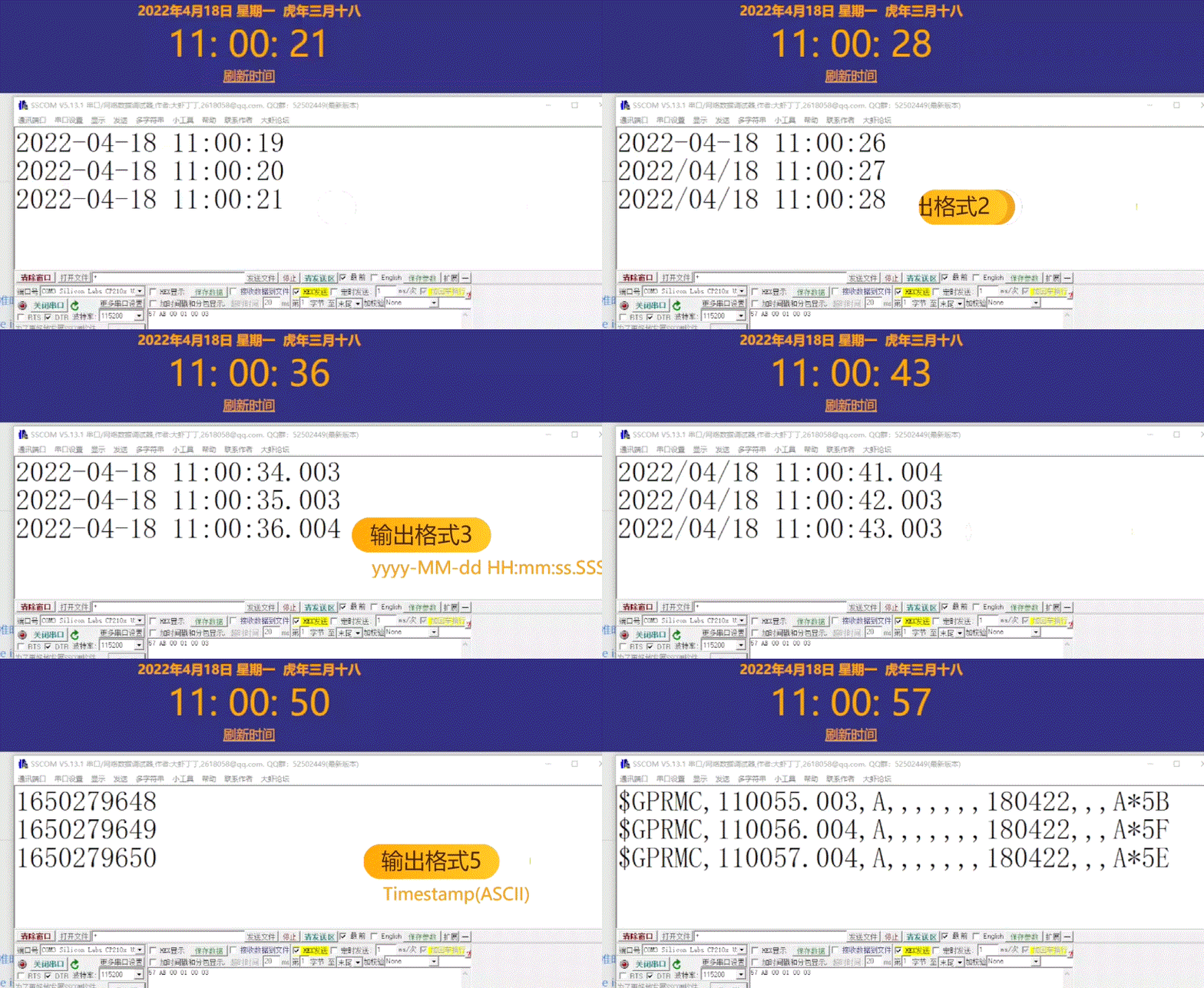
输出演示
串口输出演示:模块联网取到时间后,按设定的格式与间隔持续输出时间数据(图中为每秒输出一次)。

显示设置(选配)
1. 显示输出
-
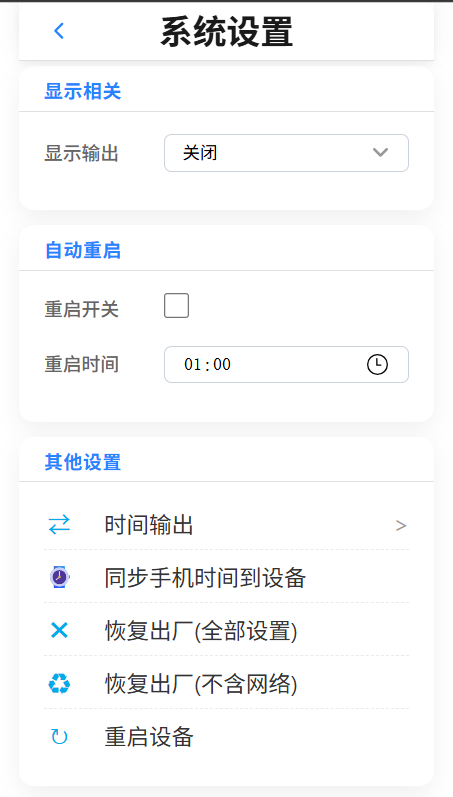
显示输出开关位于「系统设置 → 显示相关」,关闭后主菜单的「显示」「亮度设置」入口随之隐藏
-
外接显示模组时保持开启;只做授时源时可以关闭
-
驱动类型必须与实际模组一致:TM1650 / TM1637 / [11]显示驱动板 / [12]DC01L3L9 / [50]LCD 0.9
2. 显示内容
-
最多 3 屏轮显,每屏时长 1~60 秒
-
内容可选:时分 / 月日 / 分秒 / 秒 / 星期 / 农历 / 倒计时(天)
-
首位补零只对时间有效(如 02:35),日期显示为 5-25 或 1025
3. 显示参数
-
12/24 小时制、秒闪烁、显示反转、上下镜像
-
时间偏移 -30~+30 分钟,用于整体微调显示时间
-
校时结果显示:开启后上电与每次对时显示 SUCC / FAIL
4. 亮度
-
固定亮度(1~8 级)或定时调光
-
定时调光需设置两个时间点及对应亮度,例如 07:00 亮 8 级、22:00 亮 2 级
系统设置
1. 网络与对时
-
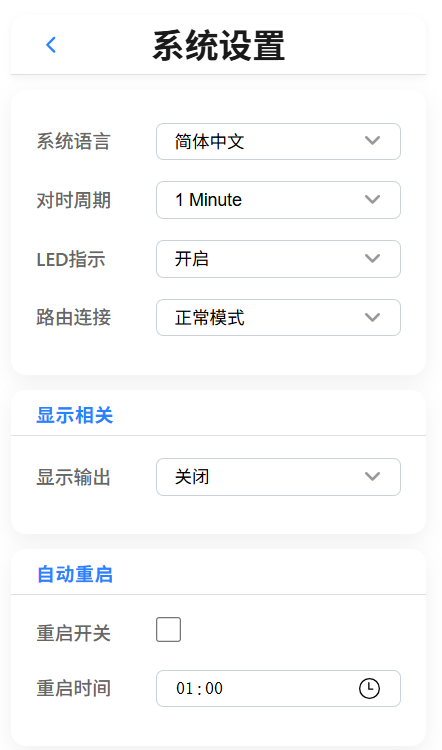
对时周期:1分钟 / 5分钟 / 30分钟 / 1小时 / 1天 / 关闭,默认 30 分钟
-
本地走时使用芯片内部时钟,误差随时间累积,周期不宜设得过长
-
路由连接支持「正常模式」与「强连接模式」,信号弱、连接不稳时可选强连接
-
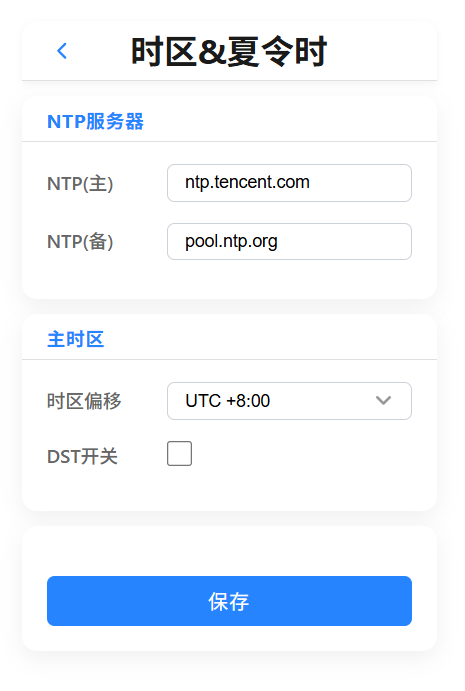
时区与夏令时:设置夏令时时需把手机时区调整到与设备一致,否则起止时间会有偏差
2. 其他设置
-
LED 指示:可关闭指示灯,夜间不影响环境
-
同步手机时间到时钟:把手机当前时间写入模块,便于未联网时临时校准
-
自动重启:可设置每天定时重启
-
恢复出厂(全部设置):参数异常时恢复默认,之后需重新配网
-
系统语言:中文 / 繁体 / 英文 / 日文
模块参数
-
设备型号: CWGNS13
-
模块尺寸: 36 x 25mm
-
供电电压: 4.2V - 5.5V
-
引脚电平: 3.3V
-
工作电流: 14mA-30mA(未接显示模组均值)
-
联网方式: 2.4G WiFi
-
对时方式: NTP v4 客户端(自研,非 lwIP sntp)
-
输出方式: UART 数据 / 电平信号
-
时间输出默认值: TX1、协议输出、每秒、115200 8N1、格式①
-
配置方式: Web 浏览器(热点 / 局域网 IP)
-
固件版本: 2.0.2
引脚说明
| 引脚 | 说明 |
|---|
5V (VCC) | 电源正极,4.2~5.5V |
GND | 电源负极,与外部设备共地 |
TX1 | 输出端口 1(默认),接对方 RX |
TX2 | 输出端口 2,接对方 RX |
KEY | 按键端口(与 GND 短接即按下,长按约 1.5 秒进入配置模式) |
EN | 控制端口(低电平工作,高电平休眠,不可悬空) |
供电与接线
1、VCC 接 4.2~5.5V,GND 共地;引脚电平为 3.3V,接 5V 单片机时注意电平匹配。
2、EN 为控制脚:低电平工作、高电平休眠,不能悬空;不需要休眠时直接接 GND。
3、KEY 与 GND 短接即视为按下:长按约 1.5 秒进入配置模式。
4、TX1/TX2 直接接对方 RX,必须共地;长距离或干扰环境建议缩短走线或加电平转换。
5、模块不保存时间,断电后需重新对时;需要长期不间断输出时请保持供电,或用 EN 控制休眠。
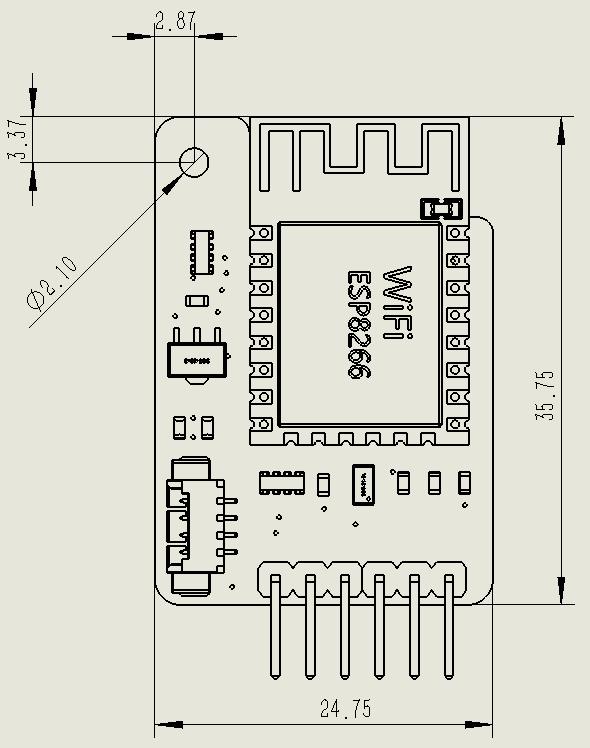
尺寸图
单位 mm。外形 35.75 × 24.75 mm,安装孔 Ø2 mm。
升级说明
TMmini 的固件通过网页端「设备升级」工具推送,设备本身不提供「检查新版本」或自动升级功能。
· 升级入口:account.iottimer.com/tools/device-upgrade
· 按提示输入序列号、设备型号、出厂日期与当前版本号,查询并推送目标版本
· 设备在线收到推送后,「关于和升级」页的「可升级版本」会显示新版本,点击「更新固件」即可升级
注:旧版本(1.x)设备无法在网页中查看出厂日期,如需升级请直接联系我们获取出厂日期。
升级过程中请勿断电、断网。1.x 升级到 2.0.x 属跨大版本升级,设置项结构变化较大,升级后建议恢复出厂并重新配网。
更新履历
-
2.0.x - 2026-10-20
V2 重构版本:基于全新架构重建,设置界面全新改版。
设置界面以全新架构重做,卡片化布局,中文/繁体/英文/日文四语言同步
系统设置新增「显示输出」开关与驱动类型选择,关闭后菜单隐藏显示与亮度入口
「整点输出」升级为「时间计划」,按小时勾选生效时段;电平输出新增「时长 < 输出间隔」限制
指示灯含义重定义:未配网/联网失败/对时失败常亮,配网与连接路由快闪,对时成功慢闪(2s),每次 NTP 对时快闪 6 次
整秒授时输出改由高精度时间任务在整秒边界触发,输出更稳定
-
1.4.3 - 2025-08-29
旧版本(1.x 系列)最终版;1.x 的完整说明请查阅「资料下载」中的旧版使用说明书 PDF。
增加 GPRMC 格式数据输出;1.x 与 2.0.x 在界面与部分设置项上存在差异
-
1.1.0 - 2022-07-11
输出协议增加校时失败标志位:中途对时失败时,时间帧中的时间可信标志位 Flag 清 0,可用该字节判断时间正确性
GPRMC 格式的定位状态也可表示时间是否可信(A=有效,V=无效)
-
1.0.7 - 2022-06-10
-
1.0.5 - 2022-05-08
-
1.0.3 - 2022-04-23