使用前准备
①确保供电电压在4.8V至5.2V之间,电流能力不小于2A。
②准备2.4G WIFI网络环境以供时钟联网。
③准备智能手机或笔记本电脑用来进行设备配网。
④请仔细阅读产品说明和常见问题以获得详尽信息。
注意事项
1、联网后才能自动校时, 请参照页面下方说明进行配网。
2、联网成功后,可根据自己的需求设定报时、闹钟等。
有两种方法进入设置界面(二选一):
① 连设备热点(配网): 每次进入设置界面都要严格按照配网步骤进行操作。
② 局域网IP访问: 前提是已经配网成功,详细见内网访问相关说明。
配网说明
1. 概述
-
设备进入配置模式时,会生成一个Wi-Fi热点
-
使用手机或电脑连接到该热点
-
在浏览器中输入指定的IP网址以访问配置界面
-
在网页界面上,设置需要绑定的wifi和其他参数
-
完成设置后,保存更改并重启设备以应用新的配置
2. 进入配置模式
-
长按主板按键2S进入配置模式
-
进入配置模式后会有语音提示
-
在配置模式下,设备将创建一个名为IOTTIMER_xxxx的Wi-Fi热点
3. 连接设备热点
-
关闭手机的移动数据(蜂窝网络)
-
使用手机连接到名为IOTTIMER_xxxx的热点
-
密码为12345678
4. WI-FI信息配置
-
连接成功后,会有语音提示
-
在浏览器中访问 192.147.10.1 进入设置主菜单
-
在网络设置界面中选择需要绑定的wifi名称并填写密码
-
设置完后点击保存并重启时钟,等待设备联网
5. 确认是否联网成功
-
第一次联网成功后会有语音提示
-
可以按一下按键确认报时时间是否正确
-
如果接了配套的屏幕,会有相应的显示
6. 配网中可能遇到的问题
-
若手机连接设备Wi-Fi热点后提示“无网络连接”,需确认保持与热点的连接
-
若出现页面访问不了的问题,关闭网络优化功能,关闭自动网络切换和网络加速,以避免自动断开热点连接。
-
简而言之,连接热点后,忽视无网络警告,保持连接,并关闭可能影响连接的手机优化功能
铃音存储相关说明
核心板内置音频,可实现报时和基本的闹钟铃音,同时支持TF卡和U盘的音频播放。
容量与文件系统:
①最大支持32G容量
②文件系统FAT32
音频格式:
①支持MP3和WAV音频格式
②支持 MPEG-1/2 Layer III(MP3)所有比特率解码
③支持采样率:8, 11.025, 12, 16, 22.05, 24, 32, 44.1, 48 kHz
音频存放方式:
系统是根据文件夹ID和音频ID进行定位,所以音频存储必须要遵循以下规定。
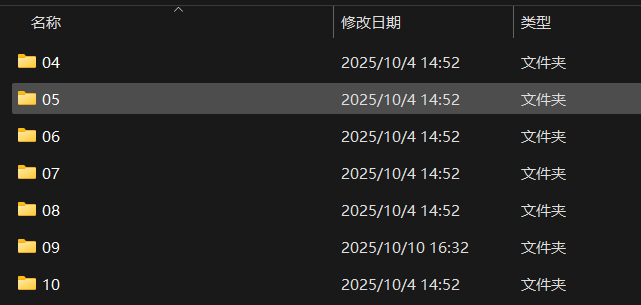
①文件夹命名必须为"04" “05” “06” “07” “08” “09” “10”
②文件夹"04"存放报时自定义音频
③文件夹"05-10"存放闹钟自定义音频
④每个文件夹最多存放200个音频
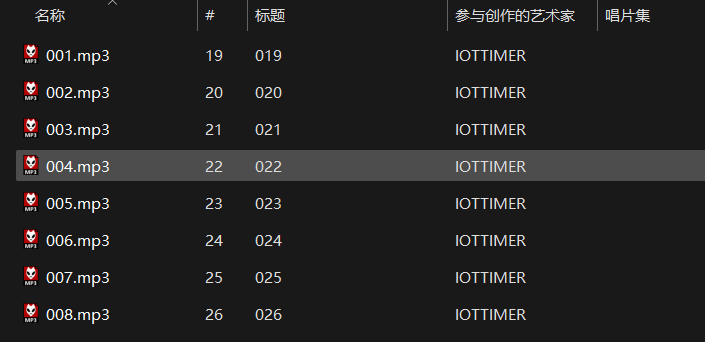
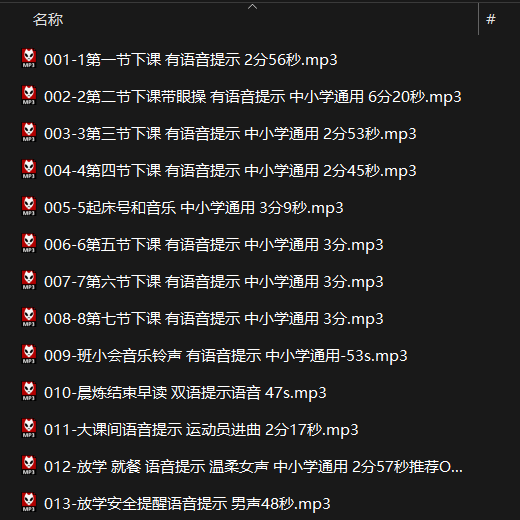
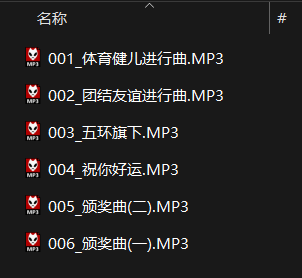
⑤音频文件命名规则:“编号+文件名"编号为001、002…,
文件名可以是音频名也可以不写。例:“001_xxx.mp3、002xxx.mp3、003.mp3”
⑥音频文件名的编号必须连续001 002 003 … 200,能不能跳跃,不然播放定位会偏差
文件夹命名示例,只能使用这几个文件夹。

音频文件名命名示例1
音频文件名命名示例2
音频文件名命名示例3
规格参数
-
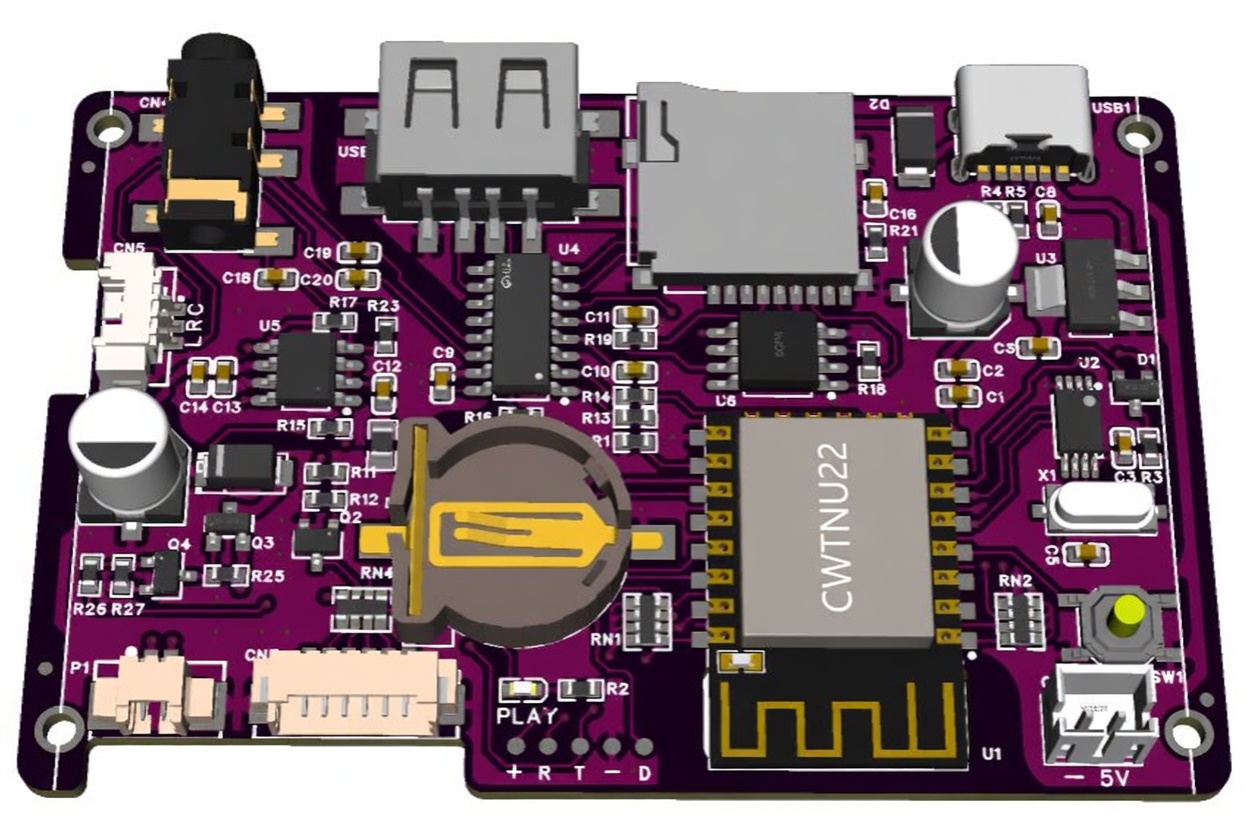
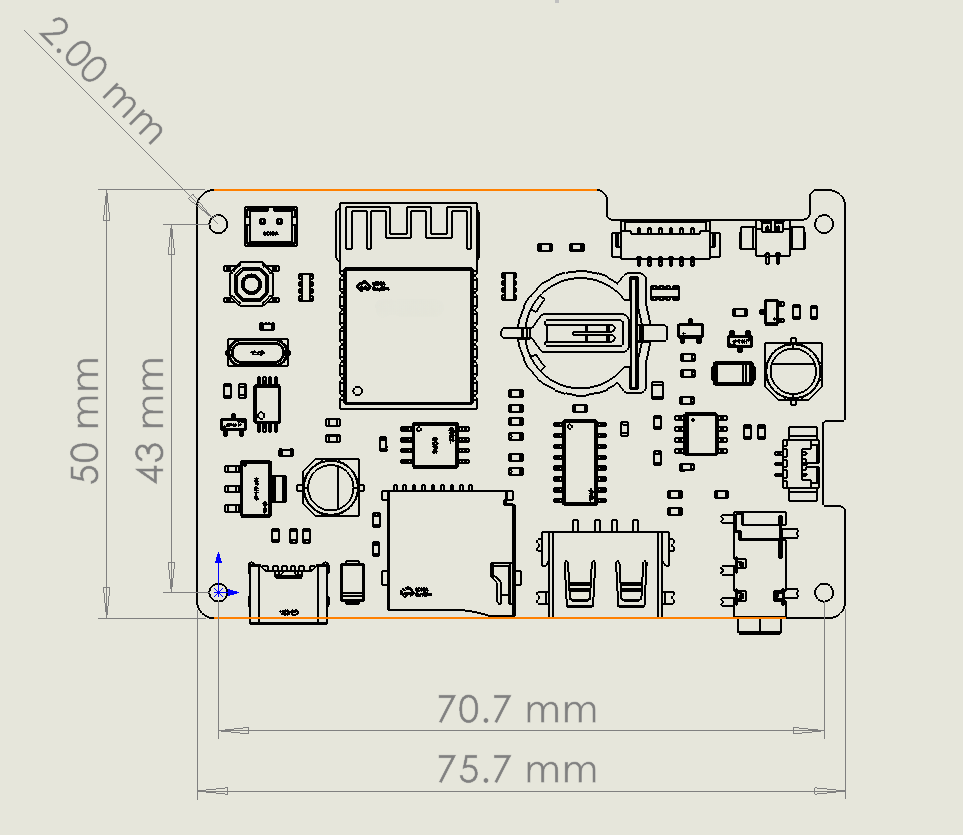
模块型号: CWTNU22
-
模块尺寸: 76x50mm(长x宽)
-
供电参数: 5V⎓2A
-
联网方式: WiFi (2.4G)
-
对时协议: NTP协议
-
输出方式: UART数据 + 1PPS信号
-
引脚电平: 3.3V
-
工作温度: -20℃ ~ 60℃
注:如果使用板载功放,建议供电头标称电流大于等于2A。
核心板尺寸
更详细的尺寸可至资料下载页下载 STEP 3D 文件。
功能列表
1. 网络&校时
-
Wi-Fi时间同步: 自动校时间隔(1m/5m/1h/24h/关闭)
-
支持主备NTP时间服务器地址(用户自定义)
-
专业级NTP授时客户端算法,可设置网络延迟过滤阈值
-
支持全球时区,可配置自动夏令时
-
支持OTA 远程在线升级功能
-
配置界面采用内置WEB服务,可通过内网IP访问,可设置访问密码
-
支持DHCP和静态IP设置
-
支持修改自身MAC地址
2. 闹钟
-
至少可设置50组独立闹钟
-
内置多首铃音、30级音量设置
-
支持U盘/TF卡铃音播放
-
支持多种闹钟模式: 单次/星期计划/月计划/法定工作日/法定节假日
-
播放模式支持指定铃音/随机单首/文件夹循环/文件夹随机
-
可设定播放时长/播放次数/生效时间
-
法定节假日列表自动从网络获取(支持中、日地区),支持用户自定义
3. 报时
-
整点/半点/15分钟/45分钟播报,可分别设定不同模式
-
报时模式支持:语音播报/西敏寺钟声/自定义铃音
-
语音播报支持音色选择(中文x2、英文x1),支持12/24时制
-
报时计划可选时间点计划、星期计划,可叠加跳过节假日
-
支持正式播报前提示铃音设置
-
支持30级独立音量设置
4. 其他功能
-
设置界面支持简体中文/繁体中文/英语/日语
-
支持自动重启,可设置自动重启时间
-
可将手机或电脑时间同步到时钟
-
可设置RTC硬件偏差补偿 (RTC型号为BL5372T支持)
部分功能项详细说明
绝大部分设置项可通过界面直观理解,少数特殊设置项在此结合界面进行详细说明。
注: 因软件升级优化,部分页面显示可能存在差异。
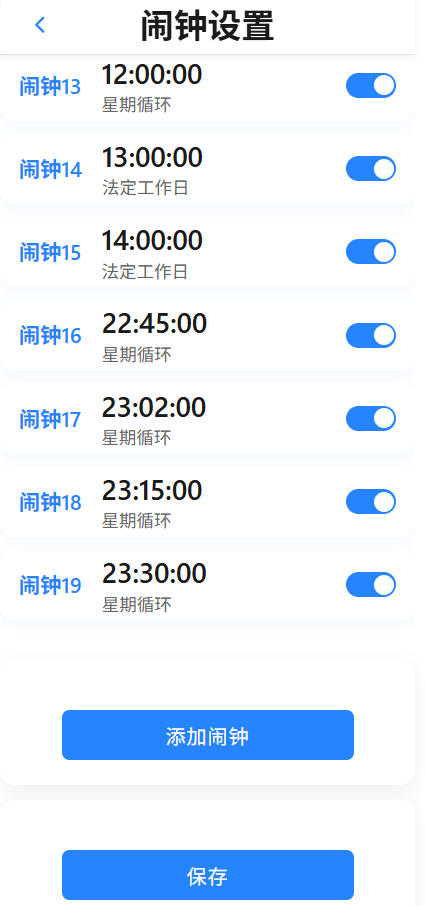
1.闹钟列表会根据响铃时间进行排序,需要修改哪个点击进入到单独的设定页面。
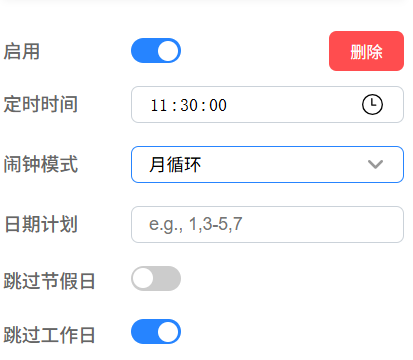
2.闹钟模式(按月循环)
指定每月固定日期响铃,可叠加以下过滤选项:
• 跳过节假日:跳过所有法定休息日(包含普通周末+法定节假日)
• 跳过工作日:跳过所有需要上班的日期(工作日+调休上班的周末)
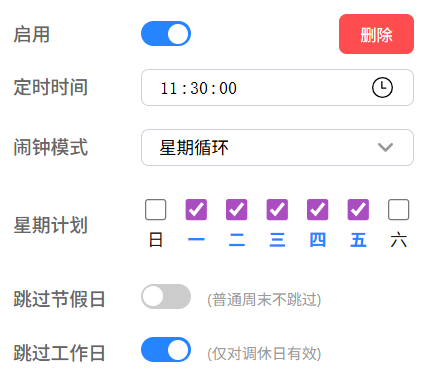
3.闹钟模式(按星期循环)
指定每周固定星期几响铃,可叠加以下过滤选项:
• 跳过节假日:仅跳过法定节假日(普通周末不跳,如果选中周六/周日且当天不是法定假日仍会响铃)
• 跳过工作日:仅跳过调休上班的周末(需要上班的周六/周日)
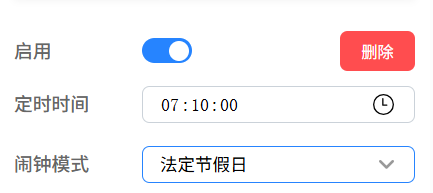
4.闹钟模式(法定节假日)
仅在“放假的日子”响铃,包括:
• 所有法定节假日(无论落在周几)
• 普通周末(周六、周日,如果不是调休上班日)
一句话总结:只要是正常放假的日子(不管法定还是常规周末)都会响铃。
适合:希望周末+法定假期都自动被叫醒的用户。
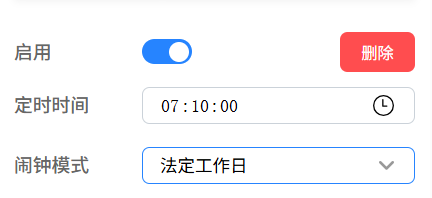
5.闹钟模式(法定工作日)
仅在法定工作日响铃。
• 包含:正常工作日 + 调休需要上班的周末
• 不包含:普通周末 + 法定节假日
• 适合:严格按法定上班安排作息的用户
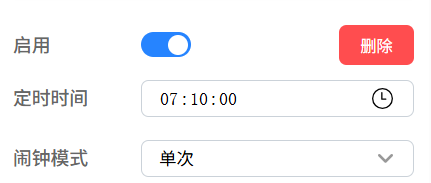
6.闹钟模式(法定单次)
仅响铃一次,到点触发后自动关闭开关(闹钟保留,可随时手动重新开启)。
适合:明天早起、临时预约、一次性提醒等场景。
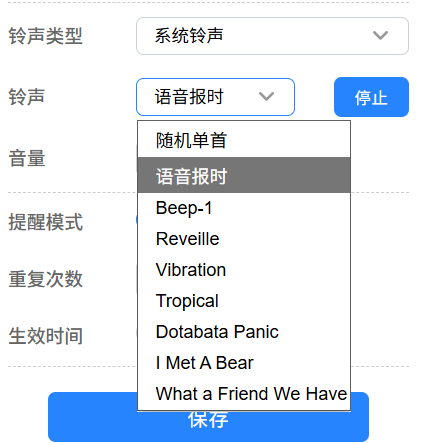
7.播放铃音 可选系统铃音
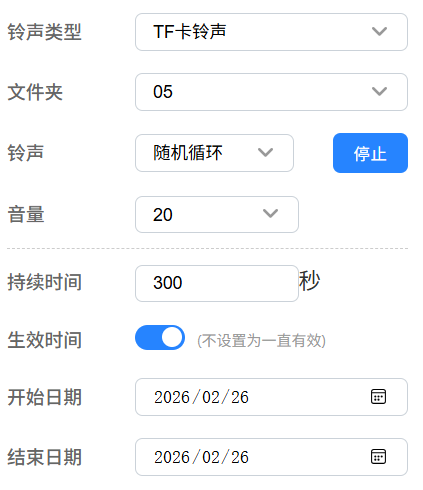
8.闹钟其他设置
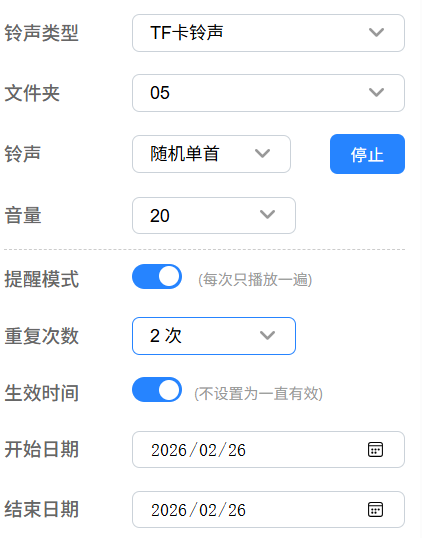
9.闹钟其他设置
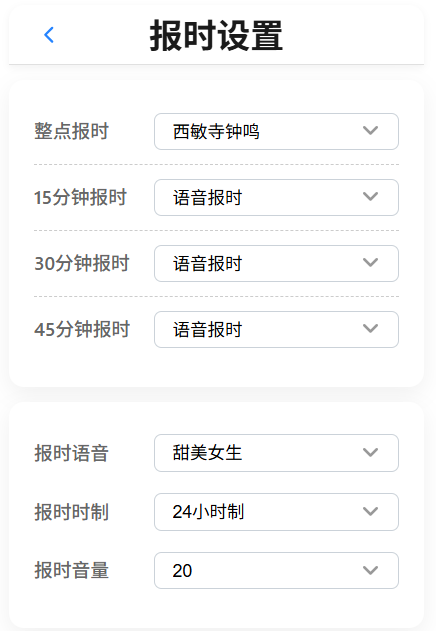
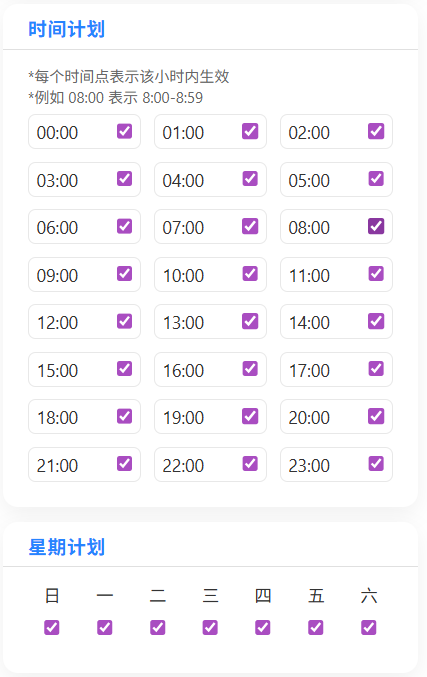
10.报时铃音设置
11.报时计划设置
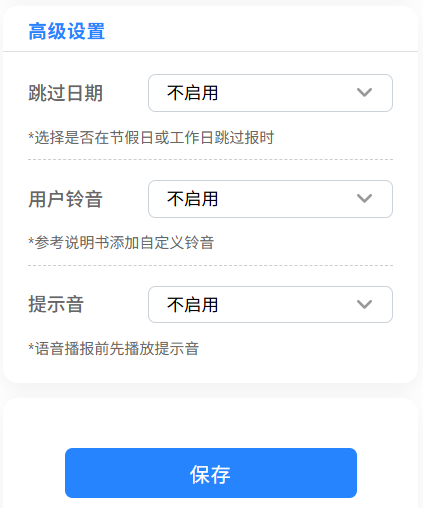
12.报时高级设置
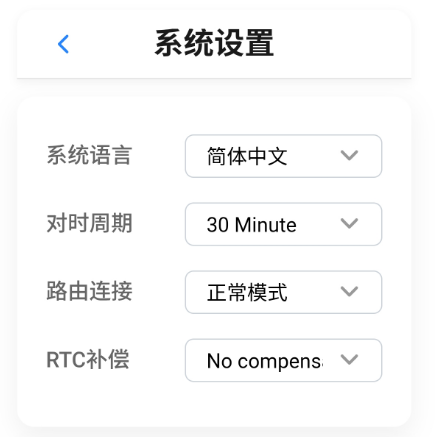
13.系统设置1
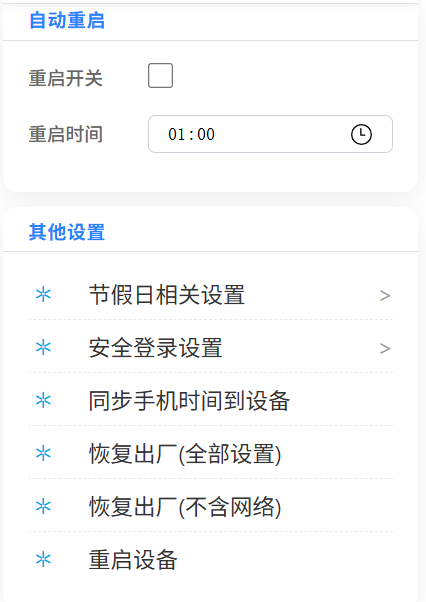
14.系统设置2
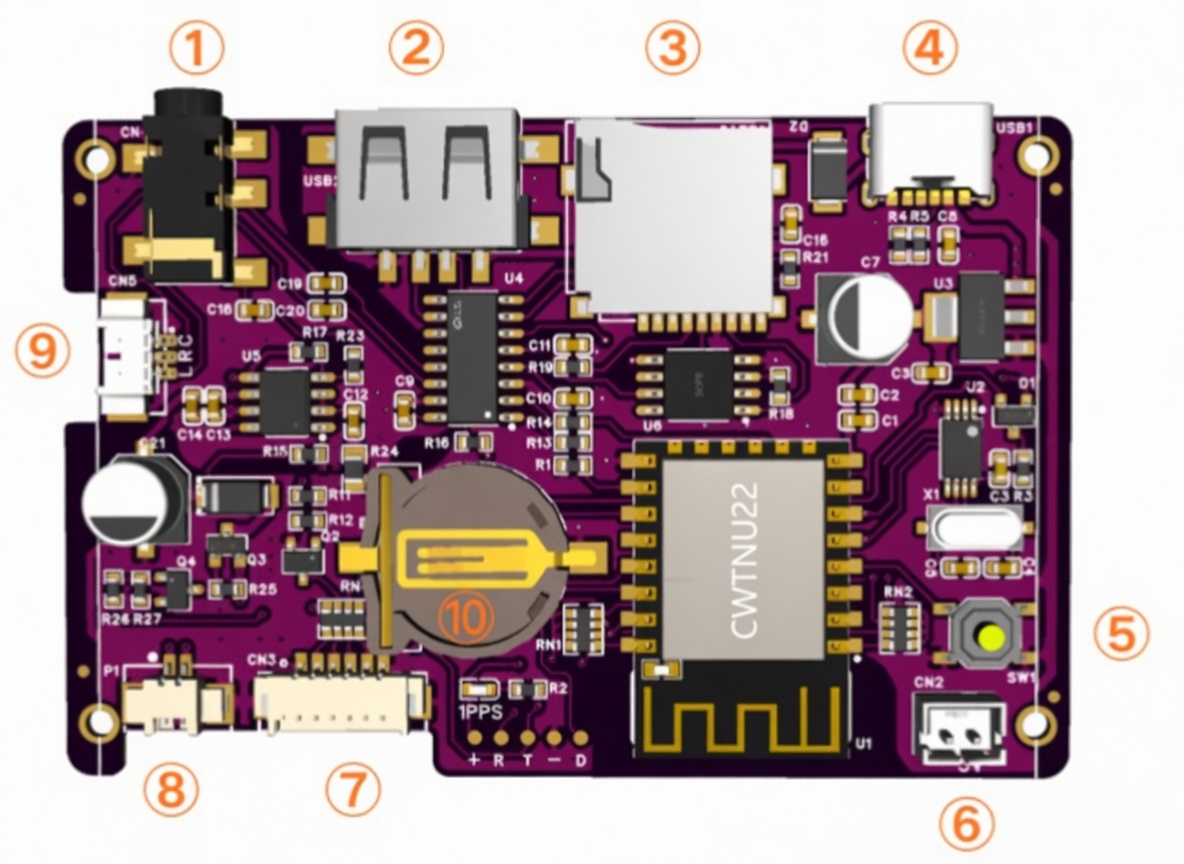
| 标号 | 接口 | 方向 | 说明 |
|---|
① | 3.5mm 耳机孔 | 0 | 音频输出口,可外接功放音响 |
② | U 盘 | I | / |
③ | TF 卡 | I | / |
④ | TYPEC 供电 | I | 只供电,电压 5V,电流能力需要大于 2A。 |
⑤ | 按键 | I | 配网等 |
⑥ | 电源口 | I/O | 电压 5V,可以通过此接口对外围电路进行供电,也可以用此接口给核心板供电 |
⑦ | 功能数据口 | I+0 | 通过此接口可二次开发 |
⑧ | 扬声器 | 0 | 板载 2W 功放,可接 8 欧 2W 的扬声器 |
⑨ | 音频输出 | 0 | 功能同① |
⑩ | 电池座 | I | 给 RTC 供电,维持断电时间不丢失,型号 CR1220 |
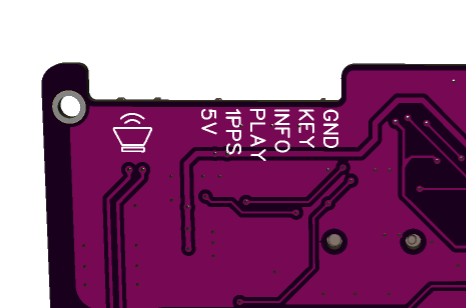
| 标号 | 符号 | IO | 功能 | 说明 |
|---|
1 | VCC | I | 电源正极 | 5V 对外供电,只适合信号电源,小电流应用。大电流通过⑥电源口获取供电。 |
2 | 1PPS | O | 秒信号脉冲 | 上升沿与秒变化对齐。高电平 100ms。 |
3 | PLAY | O | 播放电平信号 | 开漏输出,用于控制外部功放电源;该引脚电平提前于铃音输出生效。 |
4 | INFO | O | 信息输出 | UART 输出,详见后面输出数据章节。 注:该引脚上电时需要保证高电平/浮空,低电平会导致核心板无法启动。 |
5 | KEY | I | 按键接口 | 低有效(与 GND 短接时触发相应的功能)和板载⑤按键功能相同 |
6 | GND | I | 电源负极 | 连接到电源的负极 |
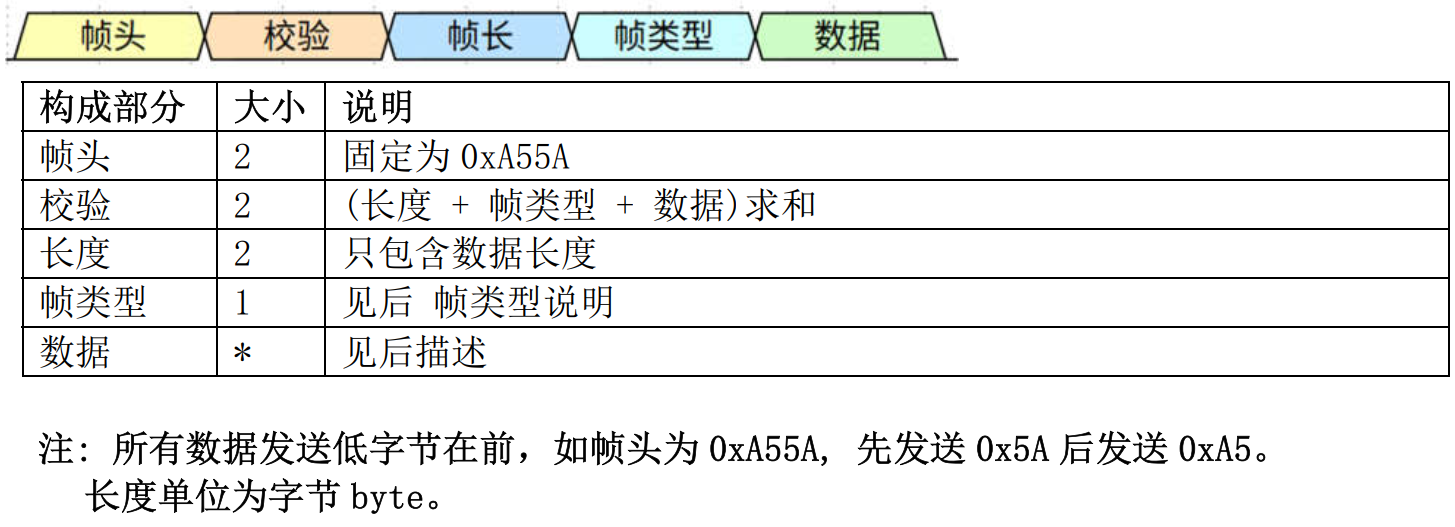
3. INFO 信息输出接口
核心板使用UART传输相关信息,目前UART参数是固定不能修改的。
3.1 UART参数
-
波特率: 115200
-
校验位: 无
-
数据位: 8bit
-
停止位: 1bit
-
帧间隔: 100毫秒
-
发送周期: 1秒
-
最大帧长: 200Byte
3.8 传输时序
-
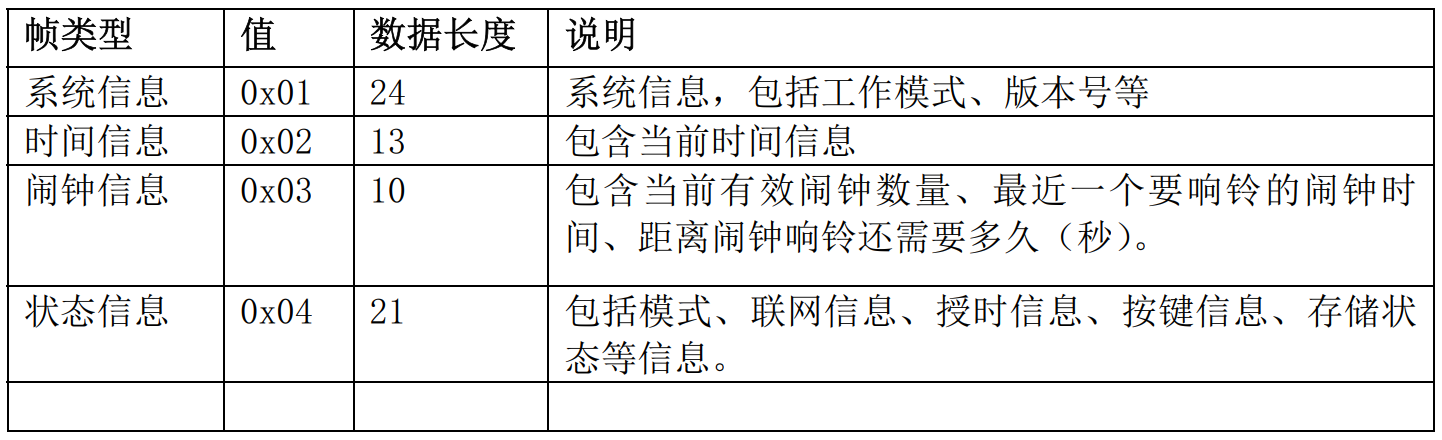
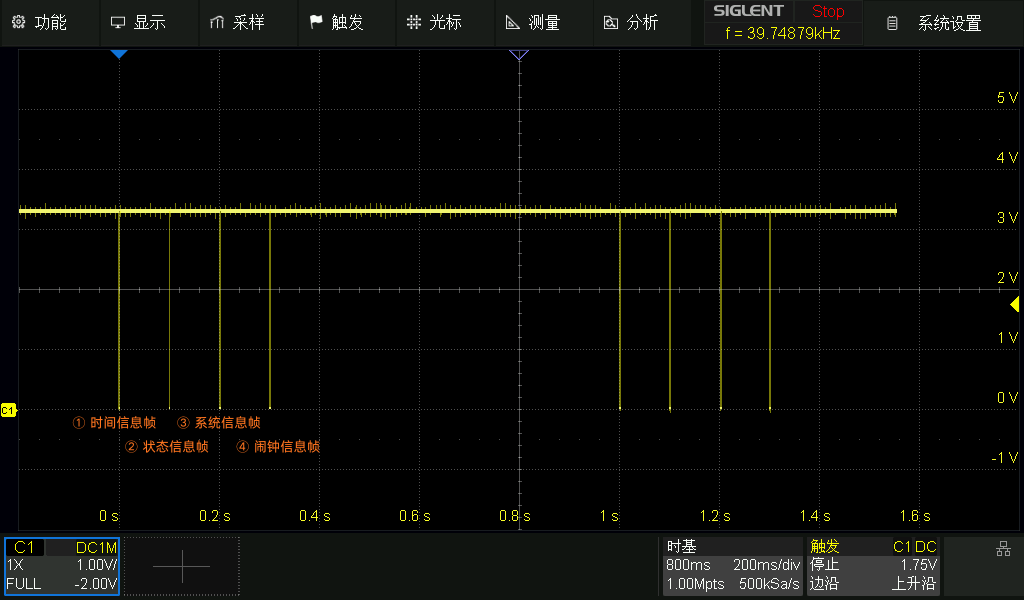
每秒第0毫秒开始连续发送4帧,顺序固定(时间信息帧、状态信息帧、系统信息帧、闹钟信息帧)
-
帧与帧之间间隔 ≈ 100 ms
-
接收端必须满足:单帧(接收 + 解析 + 处理)总耗时 < 100 ms − 帧自身时长
3.9 帧数据示例
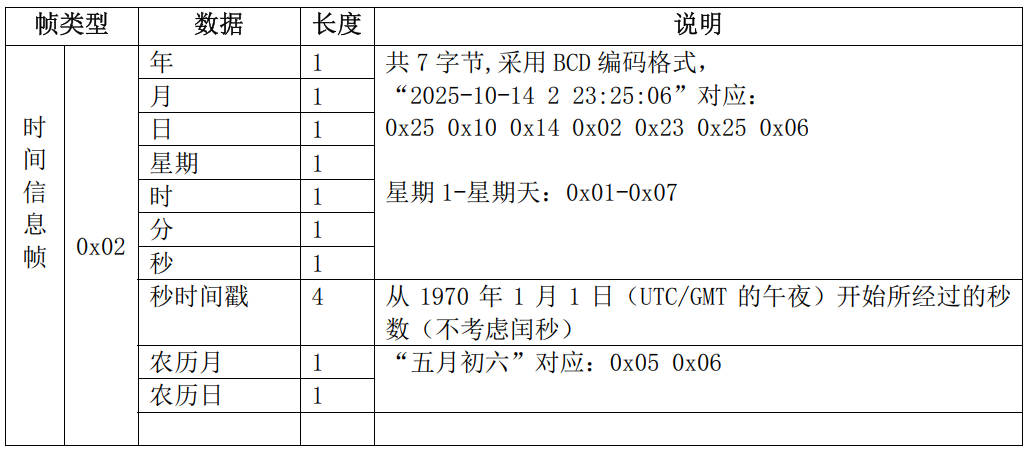
1. 时间信息帧:5A A5 07 03 0D 00 02 26 02 25 03 17 22 47 E7 2F 9F 69 01 09
-
校验码: 0x0307
-
长度: 0x000D
-
帧类型: 0x02
-
BCD时间: 26 02 25 03 17 22 47表示2026-02-25 3 17:22:47
-
时间戳: 0x699F2FE7 对应1772040167
-
农历: 01 09 对应 正月初九
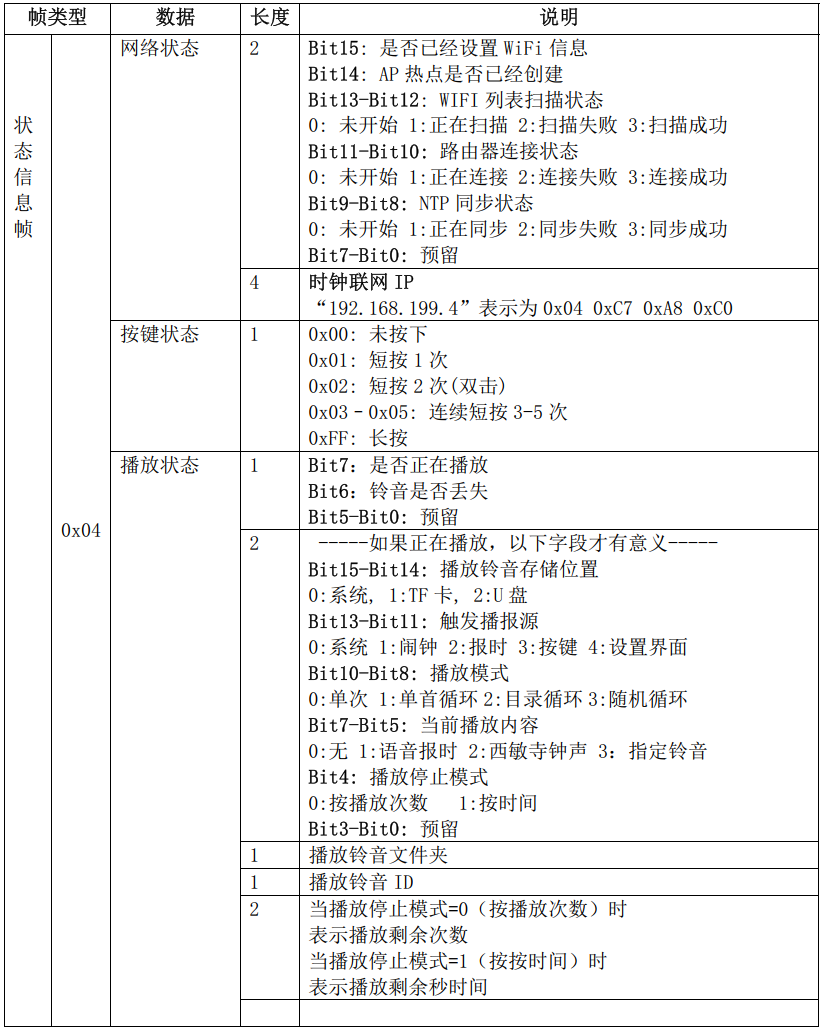
2. 状态信息帧:5A A5 CF 03 0E 00 04 00 8F C0 A8 C7 9F 00 00 00 60 00 00 00 00
-
校验码: 0x03CF
-
长度: 0x000E
-
帧类型: 0x04
-
网络状态1: 0x8F00:已经设置wifi、AP热点未创建、wifi未扫描、路由器连接成功、NTP同步成功
-
网络状态2: 0x9FC7A8C0 对应IP:192.168.199.159
-
按键状态: 0x00 未按下
-
播放状态1: 0x00 没有播放 铃音未丢失
-
播放状态2: 0x6000 未播放时无意义
-
播放状态3: 0x00 未播放时无意义
-
播放状态4: 0x00 未播放时无意义
-
播放状态5: 0x0000 未播放时无意义
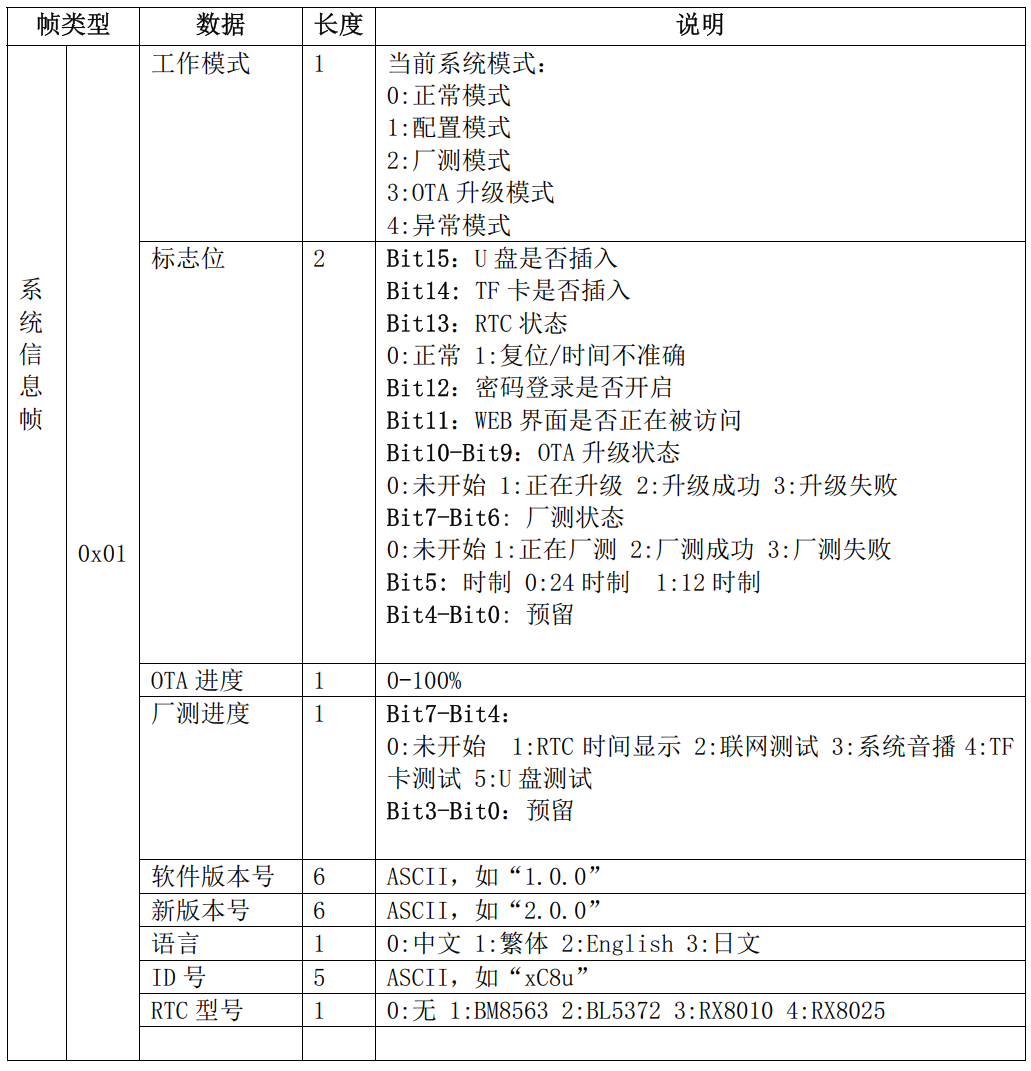
3. 系统信息帧:5A A5 79 02 17 00 01 00 00 40 00 00 30 2E 31 2E 31 00 00 00 00 00 00 00 00 61 33 65 39 00
-
校验码: 0x0279
-
长度: 0x0018
-
帧类型: 0x01
-
工作模式: 0x00:正常模式
-
标志位(U盘): 0x4000&0x8000:未插入
-
标志位(TF卡): 0x4000&0x4000:已插入
-
标志位(RTC状态): 0x4000&0x2000: 正常
-
标志位(密钥登录): 0x4000&0x1000: 未开启
-
标志位(设置页访问): 0x4000&0x0800: 当前未被访问
-
标志位(OTA状态): 0x4000&0x0600: 未开始
-
标志位(厂测状态): 0x4000&0x00C0: 未开始
-
标志位(时制): 0x4000&0x0020: 24小时制
-
OTA进度: 0x00: 工作模式==3时才有意义
-
厂测进度: 0x00: 工作模式==2时才有意义
-
软件版本号: 30 2E 31 2E 31 00 对应0.1.1
-
新版本号: 00 00 00 00 00 00 无新版本号
-
语言: 0x00 中文简体
-
ID号: 61 33 65 39 00 对应a3e9
-
RTC型号: 0x00 无RTC
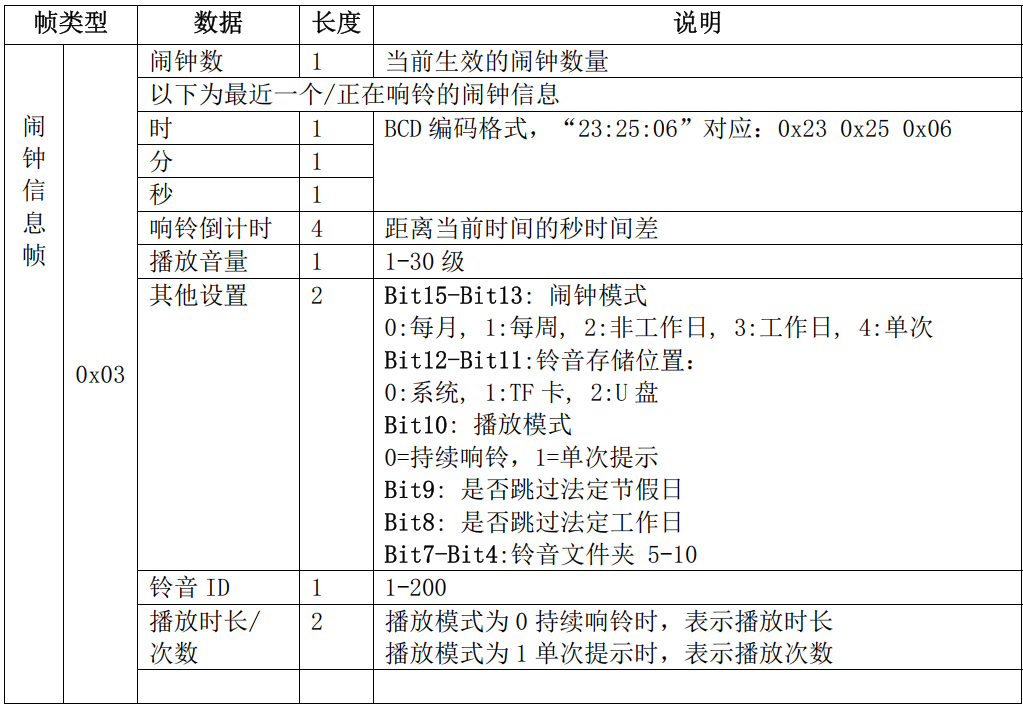
4. 闹钟信息帧:5A A5 98 01 0E 00 03 13 22 45 00 84 4B 00 00 11 00 24 08 01 00
-
校验码: 0x0198
-
长度: 0x000E
-
帧类型: 0x03
-
闹钟数: 0x13: 当前19个有效闹钟
-
下个响铃闹钟时间: 22 45 00 对应22:45:00
-
响铃倒计时: 0x00004B84 还有19332秒闹钟会响铃
-
播放音量: 0x11: 音量17级
-
其他设置(闹钟模式): 0x2400&0xE000 每周
-
其他设置(铃音存储): 0x2400&0x1800 系统铃音
-
其他设置(播放模式): 0x2400&0x0400 单次提醒
-
其他设置(跳过法定节假日): 0x2400&0x0200 不跳过
-
其他设置(跳过法定工作日): 0x2400&0x0100 不跳过
-
其他设置(铃音文件夹编号): 0x2400&0x00F0 播放TF/U盘中的铃音才有意义
-
铃音ID: 08 播放TF/U盘中的铃音才有意义
-
播放次数/时长: 0x0001 播放1次
显示模组(1.77寸液晶)
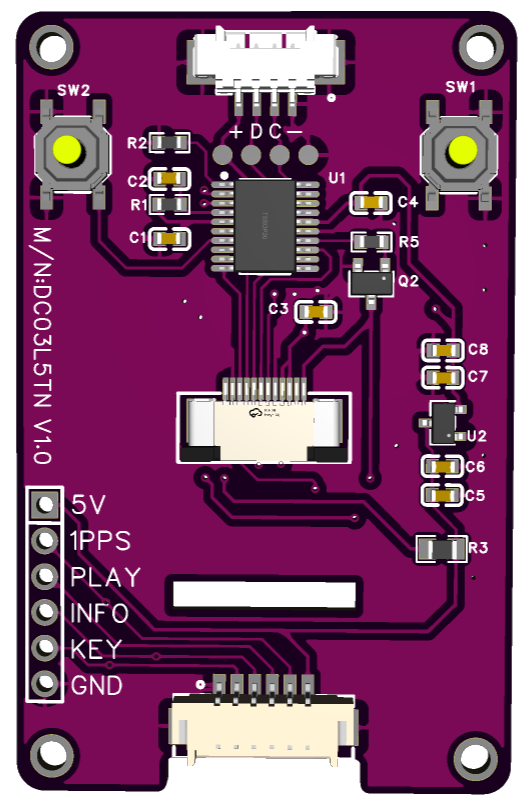
我们提供TFT液晶显示模组(分辨率128×160,ST7735驱动)。
可直接搭配音乐闹钟核心板使用,实现时间、闹钟及其他基本信息的显示。
同时,提供该液晶模组的参考原理图及配套示例程序,供用户参考学习。
注: 原理图及代码仅供参考与学习使用,目的是帮助用户快速上手二次开发。
功能概述
-
显示内容: 日期、时间、闹钟数量、WIFI状态、播放状态、闹钟响铃倒计时等
-
支持语言: 根据系统设置的语言,自动切换中文、英文、日文显示
-
显示主题: 支持8种主题配色
-
按键SW1: 短按循环调节亮度
-
按键SW2: 短按显示内网IP,双击切换显示主题
显示屏图片
背面
默认主题(中文)