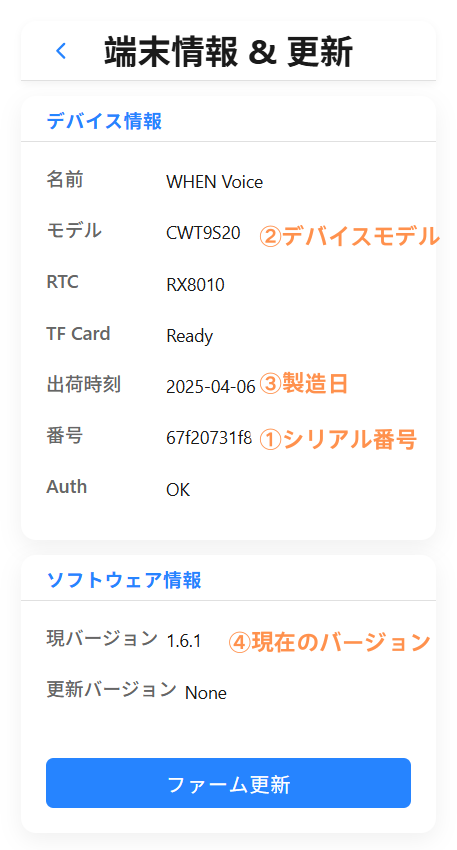
機能の完全性とユーザー体験のバランスを取るため、デバイス側に「新しいバージョンをチェック」または「自動アップグレード」機能を直接提供するのではなく、この独立したWebベースのアップグレードツールを設計しました。この方針は以下の考慮に基づいています:
1. ほとんどのユーザーは頻繁なアップグレードを必要としない
現在のデバイス機能は非常に包括的であり、ほとんどの日常的な使用シナリオでは、既存のバージョンがユーザーのニーズを完全に満たしています。過度なアップグレード通知や複雑な新機能は、一般的なユーザーに不要な混乱と操作上の負担をもたらす可能性があります。
2. 一部の新しいバージョンは大幅な変更が必要で、十分な準備が必要
重要なアップデートの一部には、基盤となるフレームワークの交換、コア機能の再構築、またはインタラクションロジックの調整が含まれています。これらの変更には、通常、詳細な使用説明と特別な注意が必要です。デバイス側で直接プッシュされた場合、一般的なユーザーは迅速に理解および適応することが難しい可能性があります。
3. 柔軟なクロスバージョンのアップグレード/ダウングレードをサポート
アップグレードツールは、ユーザーが任意の履歴バージョン(アップグレード/ダウングレードを含む)を自由に選択できます。したがって、すべてのバージョン組み合わせのすべてのパラメータ設定を自動的に保持または移行することは不可能です。意図しないデータ損失または設定の混乱を避けるため、デバイス側で自動検出とアップグレードを実装しないことにしました。その代わり、特定のニーズを持つユーザーに制御を与えます。
4. デバイスのシンプルさと安定性を維持
ファームウェアアップグレード機能を独立したWebツールにすることで、特定のニーズを持つユーザー(最新機能を求める、特定の問題を修正する、古いバージョンにロールバックするなど)にのみ公開します。これにより、デバイスのシンプルさと安定性を保ちながら、上級ユーザーに十分な柔軟性を提供します。