注意事項
1.クロックはインターネットに接続した後で自動時刻同期が可能です。ネットワーク設定については、ページ下部の説明を参照してください。
2.クロックが正常に接続された後、表示内容、明るさ、アラームなどをニーズに応じて設定できます。
設定画面にアクセスするには2つの方法があります(どちらかを選択):
① クロックのホットスポットに接続(ネットワーク設定):設定画面にアクセスするたびに、ネットワーク設定の手順を厳密に実行する必要があります。
② ローカルネットワークIPアクセス:事前にネットワーク設定が成功している必要があります。詳細は[資料ダウンロード] - [クロックのローカルIPアクセス]をご覧ください。
クロックのネットワーク設定
1. 概要
-
クロックが設定モードに入ると、Wi-Fiホットスポットが生成されます。
-
携帯電話またはパソコンを使用してこのホットスポットに接続します。
-
ブラウザで指定されたIPアドレスを入力して設定インターフェースにアクセスします。
-
ウェブインターフェースで、バインドするWi-Fiやその他のパラメータを設定します。
-
設定完了後、変更を保存し、クロックを再起動して新しい設定を適用します。
2. 設定モードへの移行
-
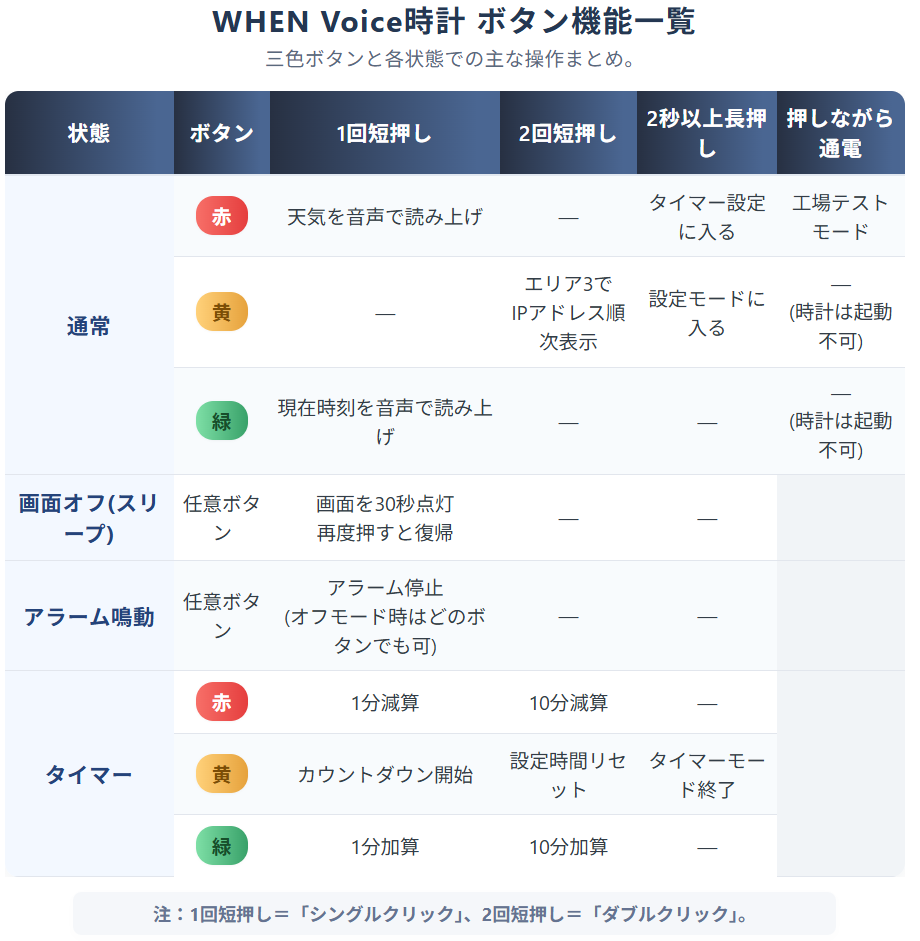
中央の黄色いボタンを2秒間長押しすると設定モードに入り、「ピッ」という音が聞こえます。
-
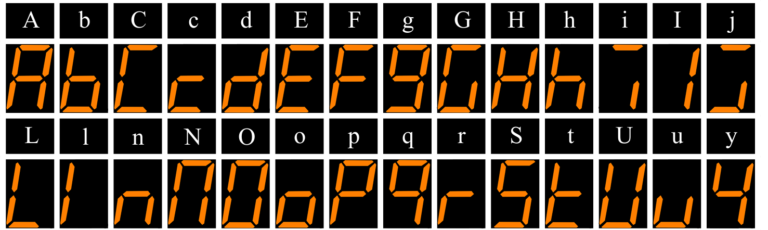
クロックが[- -] -> [o o]のループアニメーションを表示し、設定モードに入ったことを示します。
-
設定モードでは、デバイスがIOTTIMER_xxxxという名前のWi-Fiホットスポットを作成します。
3. クロックのホットスポットに接続
-
携帯電話のモバイルデータ(セルラーネットワーク)をオフにします。
-
携帯電話を使用してIOTTIMER_xxxxというホットスポットに接続します。
-
パスワードは12345678です。
4. Wi-Fi情報の設定
-
接続が成功すると、クロックが時刻を表示します。
-
ブラウザで192.147.10.1にアクセスしてクロックの設定メインメニューに入ります。
-
ネットワーク設定画面で、バインドするWi-Fi名を選択し、パスワードを入力します。
-
設定後、保存をクリックしてクロックを再起動し、ネットワーク接続を待ちます。
5. ネットワーク接続の確認
-
接続が成功すると、クロックの右下隅の青いLEDが消灯します。
-
点灯し続けている場合は接続失敗を示します。上記の手順を繰り返してネットワーク設定画面にアクセスし、ネットワークステータスバーで前回の失敗原因を確認してください。
6. ネットワーク設定中に発生する可能性のある問題
-
携帯電話がクロックのWi-Fiホットスポットに接続した後に「インターネット接続なし」と表示された場合、ホットスポットとの接続を維持してください。
-
ページにアクセスできない場合、ネットワーク最適化機能、自動ネットワーク切り替え、ネットワーク加速をオフにして、ホットスポットの自動切断を防ぎます。
-
要するに、ホットスポットに接続後、インターネットなしの警告を無視し、接続を維持し、接続に影響を与える可能性のある携帯電話の最適化機能をオフにしてください。
日常使用
1.ローカルIPはルーターによって割り当てられ、一定期間後に変更される場合があります。固定IPにするには、ルーターの管理画面でMACアドレスバインディングを設定してください。
2.クロックのパネルはアクリル製で、耐傷性がありません。保護フィルムを剥がした後、日常の清掃にはメガネ拭きなどの柔らかい布を使用し、ティッシュペーパーなどは使用しないでください。傷が付くのを防ぎます。
製品紹介
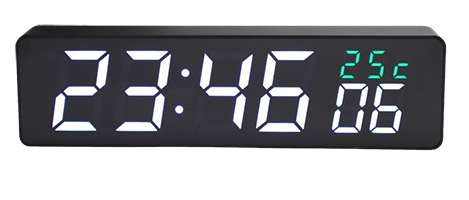
WHEN 音声放送版。
· 高精度の時刻同期を実現し、時刻取得に成功した後、複数のデバイス間の表示切り替えは基本的に一貫性を保ちます。
· 音声版では、多様なアラーム音や時報音色をユーザーが選択でき、時報やアラームなどの機能はネットワークに依存せず、オフラインでも正常に使用可能です。
· 豊富な機能と柔軟な設定を備え、表示内容のカスタマイズに対応し、個々のニーズを満たします。
· 内蔵WEBサービスにより、追加のアプリが不要で、使用地域に制限がなく、グローバルに使用可能です。
· リモートオンラインアップグレード(OTA)に対応し、機能拡張や問題修正が容易です。
WHENシリーズ比較
| 功能项 | WHEN | WHEN Voice |
|---|
| 対時方式 | WiFi(2.4G) SNTP | WiFi(2.4G) SNTP |
| ネットワーク接続モード | DHCP/静的IP | DHCP/静的IP |
| NTP | 2グループのカスタマイズ可能 | 2グループのカスタマイズ可能 |
| グローバルタイムゾーン | 対応 | 対応 |
| サマータイム | 対応 | 対応 |
| アラーム音 | ブザー音(6種類) | 音声放送/音楽(47曲) |
| アラームモード | 祝日/平日/単発/曜日繰り返し | 祝日/平日/単発/曜日繰り返し |
| アラーム設定数 | 10グループ | 10グループ |
| 時報タイミング | 毎時/30分ごと | 毎時/30分ごと |
| 時報モード | ブザー音(3種類) | 音声放送/鈴音(10種類) |
| 音量 | 固定 | 30段階調整可能 |
| 自動画面オフ | タイマー/光センサー/光センサー+タイマー | タイマー/光センサー/光センサー+タイマー |
| タイマー | 1分~5時間、ボタン操作 | 1分~5時間、ボタン操作 |
| 輝度調整 | 11段階輝度、光センサー/タイマー/固定 | 11段階輝度、光センサー/タイマー/固定 |
| 温度データ | 内蔵センサー+リアルタイム天気 | リアルタイム天気 |
| 湿度データ | リアルタイム天気 | リアルタイム天気 |
| OTA | 対応 | 対応 |
機能リスト
1. ネットワークと同期
-
Wi-Fi時刻同期: 自動同期間隔(1分/5分/1時間/24時間/オフ)
-
同期状態インジケーター: 前面右下の青いLED
-
2つのカスタマイズ可能なNTPタイムサーバーアドレスをサポート
-
グローバルタイムゾーンをサポートし、自動サマータイム設定が可能
-
OTAリモートアップデート機能をサポート
-
設定インターフェースはビルトインWEBサービスを使用し、クロックのローカルIPでアクセス可能
-
DHCPおよび静的IP設定をサポート
-
自身のMACアドレスの変更をサポート
2. 表示設定
-
主および副タイムゾーンの交互表示をサポート
-
分秒(0.1秒)または百分秒(0.01秒)単位の時刻表示をサポート
-
表示は3つのエリアに分割され、それぞれ異なる内容を設定可能
-
最大3ページの交互表示をサポートし、各ページの表示時間は1~60秒で調整可能
-
時刻と日付の先頭「0」を保持または非表示に設定可能
-
時刻表示は12時間/24時間形式をサポート
-
時刻区切り文字(:)は点滅または常時点灯を設定可能
-
日付形式オプション:MMDD/MM-DD/DDMM/DD-MM
-
曜日の形式オプション:数字1-7/数字1-6,0/英語風文字
-
温度単位オプション:摂氏(℃)/華氏(℉)
-
カウントダウンおよびカウントアップタイマーをサポート、単位:日/時+分+秒
-
時刻オフセット設定をサポート(範囲:-30分~+30分)
3. 明るさ調整
-
明るさは1~11段階で調整可能
-
調光モード:自動感光調整/タイマー調整/固定明るさ
-
感光パラメータは設定可能で、さまざまな環境光条件下での自動感光調整に対応する専用インターフェースあり
4. アラーム
-
最大10グループのアラームを設定可能
-
47種類のアラーム音、30段階の音量設定、鳴動時間選択可能
-
4種類のアラームモードをサポート:単発/週間スケジュール/法定平日/法定休日
-
法定休日リストはネットワークから自動取得(現在、中国本土と日本をサポート)、他地域のユーザーは休日リストをカスタマイズ可能
-
アラーム解除方法:ボタン/ボタン+感光/鳴動時間終了
-
感光によるアラーム解除の明るさ差閾値は設定可能
5. タイマー
-
ボタンでカウントダウンを設定
-
1分~5時間のカウントダウンを設定可能
-
カウントダウン終了時のビープ音を選択可能
-
カウントダウン終了時の鳴動時間を調整可能
6. 自動画面オフ(スリープ)
-
3種類のスリープモードをサポート:タイマー/感光/タイマー+感光
-
感光閾値を設定可能、環境光が閾値以下で画面オフ、閾値以上で画面オン
-
スリープ遅延を設定可能(例:消灯後30秒で画面オフ)
-
スリープは曜日スケジュールで設定可能
-
ウェイクアップ機構:任意のボタンで30秒間起動、その間に再度ボタンを押すとスリープ終了
7. 時刻放送
-
毎時/毎30分の放送
-
音声放送/天気予報/音をサポート
-
30段階の音量設定
-
放送は週間および時間スケジュールで設定可能
8. その他
-
設定インターフェース言語:簡体字中国語/繁体字中国語/英語/日本語
-
設定可能な時間での自動再起動をサポート
-
携帯電話/パソコンとの時刻同期をサポート
-
特定の日付+時間でのカウントアップ/カウントダウンをサポート
注:
現在、天気サービスは中国地域(香港、マカオ、台湾を含む)のみに対応しています。今後は、時計の使用地域の利用率に応じて、海外地域を段階的に追加する予定です。
仕様パラメータ
-
製品名: IOTTIMER CLOCK - WHEN Voice
-
製品モデル: CWT9S20
-
クロック寸法: 178x49x24mm(長さx高さx厚さ)
-
電源インターフェース: TYPE-C (5V⎓1A)
-
ネットワーク方式: WiFi (2.4G)
-
同期プロトコル: SNTPプロトコル
-
製品素材: ABS、アクリル等
-
動作温度: -20℃ ~ 60℃
注:クロックの安定動作を確保するため、定格電流1A以上の電源アダプターの使用を推奨します。
通常動作時(音声放送なし)のクロックの電流は約30~100mAで、ネットワーク接続時には最大500mAの瞬間ピーク電流が発生する可能性があります。
概要
本時計ソフトウェアは時刻同期精度の最適化を重視しています。NTPクライアントは完全に自社開発の方案を採用し、市販の一般的なオープンソースパッケージを使用していません。
プロフェッショナルユーザーの高精度ニーズに対応するため、豊富な高度設定項目を提供しています。主なものとして:主/備NTPサーバのカスタム設定、遅延閾値制限、時刻取得補正調整、Burstモードなど。
実測により、低ネットワーク遅延条件下でシステムジッタを2ms以内に安定制御可能であり、全体的な時刻同期精度が優れており、一般的なコンシューマデバイス(パソコン、スマホなど)の典型的なNTP同期レベルを大幅に上回っています。
非専門測定シーンでは、本デバイスを信頼性の高い高精度時刻源の第一選択として使用できます。
関連設定項目の説明
-
主備サーバ: 主サーバを優先使用し、主サーバが複数回失敗した場合に自動で備サーバへ切り替え。
-
遅延制限: 遅延閾値を設定し、閾値を超えるデータは自動破棄。ネットワーク変動による誤差をフィルタリング。
-
時刻取得補正: 時刻オフセットを手動微調整し、サーバ偏差や表示遅延を補正。高精度ニーズに適する。
-
Burstモード: 高精度高速時刻同期モード。私有サーバと併用必須;公共サーバでは必ず無効化。
-
容錯モード: データ検証を緩和し、非標準データでも同期可能。主にテスト用。
注意事項
-
NTP時刻同期精度はネットワーク遅延、サーバ品質、クライアントハードウェア、システム環境などの複数要因に影響され、単一の時計デバイスだけで絶対的な精度を保証することはできません。
-
テストデータは特定条件下で取得したものであり、参考値です。すべての使用シーンやネットワーク環境に適用されるものではありません。
-
時計精度の評価には専門的な時刻校正機器を使用してください。本時計の精度は一般コンシューマデバイス(パソコン、スマホなど)を大幅に上回っており、これらデバイスで比較・評価することは参考意義がありません。
-
精度データは2.1.xバージョンソフトウェアに基づくテスト結果です。
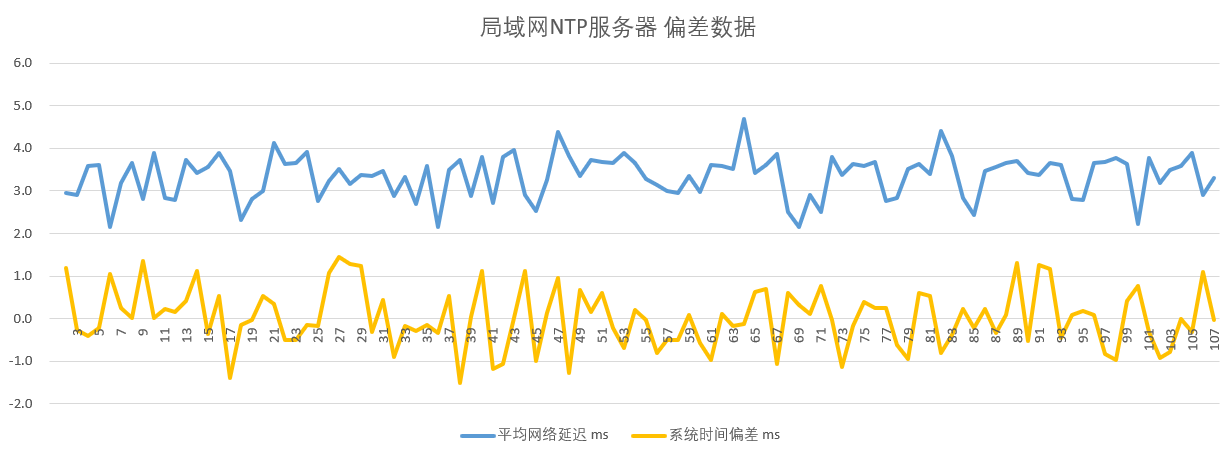
1. ローカルエリアネットワークNTPサーバ、Burstモード有効、同期間隔1分
約2時間のテストデータで、ネットワーク遅延は約3msで安定、時刻偏差は0ms付近を維持、最大偏差は±2msを超えませんでした。

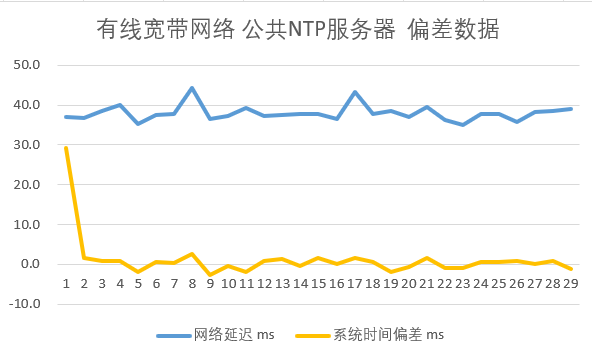
2. 公共NTPサーバ、Burstモード無効、同期間隔1分(有線ブロードバンド)
約30分のテストデータで、ネットワーク遅延は約38msで安定、時刻偏差は±3ms以内(初回同期時のシステム偏差が大きいデータを除く)。このブロードバンドは上り下りが高度に非対称のため、時刻偏差が極めて小さい。
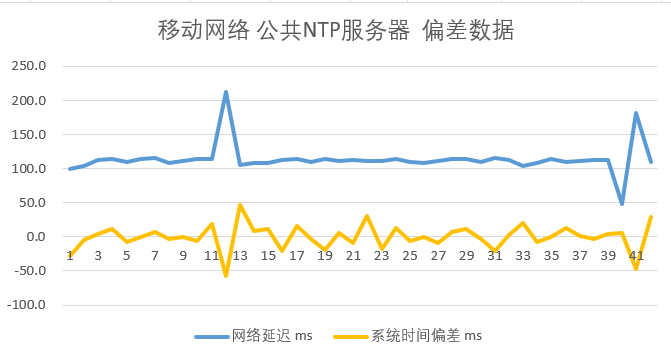
3. 公共NTPサーバ、Burstモード無効、同期間隔1分(モバイルネットワーク)
約40分のテストデータで、平均ネットワーク遅延は100ms以上、時折大きな変動が発生。図からわかるように、遅延突変時に同期偏差も同期して変動し、ネットワーク品質が精度に決定的影響を与えることを示しています。実際使用では遅延制限機能を有効化;本環境で閾値を150msに設定すると、高遅延異常データを効果的にフィルタリングできます。
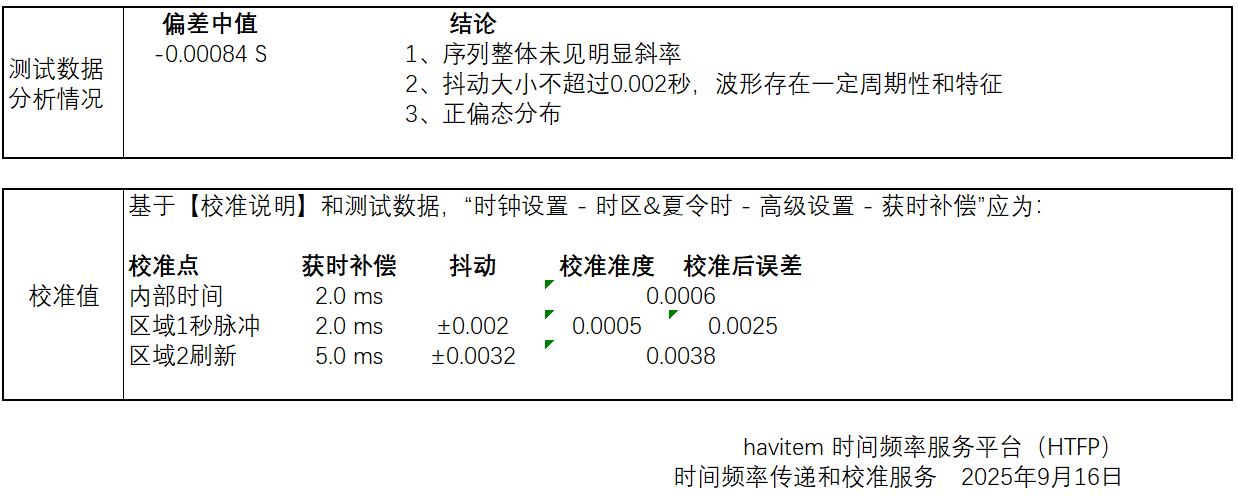
4. ローカルエリアネットワークサーバ、GNSS時刻源使用、標準時刻と表示画面時刻の比較
その他
-
ネットワーク遅延表示: エリア3でネットワーク遅延を表示可能、単位:ミリ秒(ms)。
-
画面秒パルス: ボタンを素早く4回短押しすると、画面秒パルステストモードに入ります。
-
LEDインジケータ: 通常モードではLEDの高速点滅ごとにNTP同期中を示します;Burstモードでは点滅がより顕著で直感的です。
アップデート説明
現在、自動プッシュは対応しておりません。アップグレードをご希望の方は、ウェブ画面からご自身で操作をお願いいたします:
【ツール】→【デバイスアップグレード】
更新履歴
-
1.7.x - 2026-03-10
バージョンをまたぐアップグレード後は、工場出荷時設定にリセットしてから時計を再設定することをお勧めします。
定期再起動の時刻を00:00に設定すると無限に再起動し続ける問題を修正しました。(影響範囲: 1.4.x, 1.6.x)
Wi-Fi選択リストのSSIDが、信号強度の強い順に並ぶようになりました。
-
1.6.x - 2026-01-31
-
1.4.x - 2025-09-05
下位SDKのタイミングコアロジックをリファクタリング
NTPクライアントを再実装し、LWIP内蔵のSNTPサービスを廃止、自社開発方案を採用することで時刻同期精度を大幅に向上
表示内容を最適化し、複数の新規情報項目の表示を追加
-
1.1.x - 2025-05-15
アラームを整点および30分に設定した際に報時と競合する問題を修正する
-
1.0.x -