


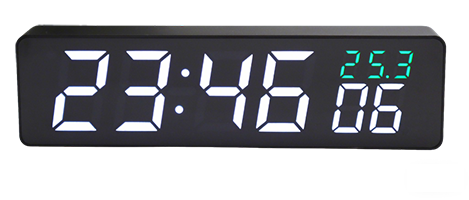
WHEN
- 高精度、多機能、安定性と実用性
- OpenClaw対応
- 休日/平日アラームモード、豊富な設定項目、自動明るさ調整、自動画面オフ
- 使用ガイド
- 機能概要
- 仕様パラメータ
- 資料ダウンロード
- 走時精度
- よくある質問
- 更新履歴
- 関連動画
注意事項
1.クロックはインターネットに接続後、自動で時刻を同期します。ネットワーク設定については、下記の説明を参照してください。
2.ネットワーク接続が成功した後、表示内容、明るさ、アラームなどをニーズに応じて設定できます。
設定画面にアクセスするには2つの方法があります(どちらか選択):
① クロックのホットスポットに接続(ネットワーク設定): 設定画面に入るたび、ネットワーク設定手順を厳密に実行する必要があります。
② ローカルネットワークIPアクセス: 事前にネットワーク設定が成功している必要があります。詳細は[資料ダウンロード]-[クロックのローカルIPアクセス]を参照してください。
ネットワーク設定ビデオチュートリアル
クロックのネットワーク設定
1. 概要
- クロックが設定モードに入ると、Wi-Fiホットスポットが生成されます
- 携帯電話またはパソコンを使用してこのホットスポットに接続します
- ブラウザで指定されたIPアドレスを入力して設定画面にアクセスします
- ウェブインターフェースで、接続するWi-Fiとその他のパラメータを設定します
- 設定完了後、変更を保存し、クロックを再起動して新しい設定を適用します
2. 設定モードへの移行
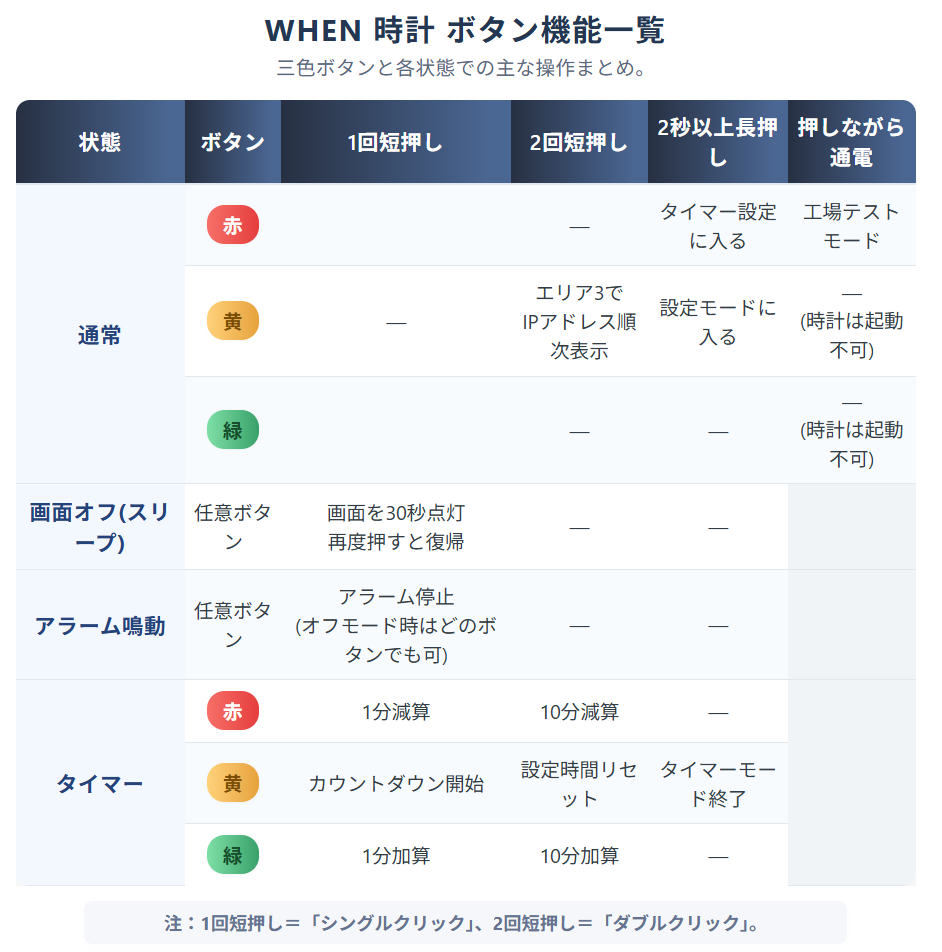
- 中央の黄色いボタンを2秒長押しすると設定モードに入り、「ピッ」という音が聞こえます
- クロックに[- -] -> [o o]のループアニメーションが表示され、設定モードに入ったことを示します
- 設定モードでは、IOTTIMER_xxxxという名前のWi-Fiホットスポットが作成されます
3. クロックのホットスポットに接続
- 携帯電話のモバイルデータ(セルラーネットワーク)をオフにします
- 携帯電話でIOTTIMER_xxxxというホットスポットに接続します
- パスワードは12345678です
4. Wi-Fi情報の設定
- 接続が成功すると、クロックに時刻が表示されます
- ブラウザで192.147.10.1にアクセスしてクロックの設定メインメニューに入ります
- ネットワーク設定画面で、接続するWi-Fi名を選択し、パスワードを入力します
- 設定完了後、保存をクリックし、クロックを再起動してネットワーク接続を待ちます
5. ネットワーク接続の成功確認
- ネットワーク接続が成功すると、クロックの右下の青いLEDが消灯します
- 点灯したままの場合は接続失敗です。上記の手順を繰り返し、ネットワーク設定画面で前回の失敗原因をネットワークステータスバーで確認してください
6. ネットワーク設定中に発生する可能性のある問題
- 携帯電話がクロックのWi-Fiホットスポットに接続後「ネットワーク接続なし」と表示される場合、ホットスポットとの接続を維持してください
- ページにアクセスできない場合、ネットワーク最適化機能、自動ネットワーク切り替え、ネットワーク加速をオフにして、ホットスポットからの自動切断を防いでください
- 要するに、ホットスポットに接続後、ネットワークなし警告を無視し、接続を維持し、接続に影響を与える可能性のある携帯電話の最適化機能をオフにしてください
ボタン機能
日常使用
1.ローカルIPはルーターによって割り当てられ、一定期間後に変更される場合があります。固定IPにするには、ルーターの管理画面でMACアドレスバインディングを設定できます。
2.クロックのパネルはアクリル製で、耐擦傷性がありません。保護フィルムを剥がした後、日常の清掃にはメガネ拭きなどの柔らかい布を使用し、ティッシュペーパーなどは使用しないでください。傷がつく可能性があります。
製品紹介
LittleGreen2をベースにアップグレードおよび最適化。
· 高精度の時刻同期: 時刻取得成功後、複数のデバイスの表示切り替えと報時音がほぼ一致します。
· 豊富な機能と柔軟な設定を備え、表示内容のカスタマイズをサポートし、個々のニーズに対応します。
· 組み込みWEBサービスを搭載し、追加アプリ不要。メーカーのサーバーメンテナンス終了による使用不能の心配がなく、地域制限なしで全世界で使用可能です。
· リモートオンラインアップグレード(OTA)をサポートし、機能拡張や問題修正が簡単です。
WHENシリーズ比較
| 功能项 | WHEN | WHEN Voice |
|---|---|---|
| 対時方式 | WiFi(2.4G) SNTP | WiFi(2.4G) SNTP |
| ネットワーク接続モード | DHCP/静的IP | DHCP/静的IP |
| NTP | 2グループのカスタマイズ可能 | 2グループのカスタマイズ可能 |
| グローバルタイムゾーン | 対応 | 対応 |
| サマータイム | 対応 | 対応 |
| アラーム音 | ブザー音(6種類) | 音声放送/音楽(47曲) |
| アラームモード | 祝日/平日/単発/曜日繰り返し | 祝日/平日/単発/曜日繰り返し |
| アラーム設定数 | 10グループ | 10グループ |
| 時報タイミング | 毎時/30分ごと | 毎時/30分ごと |
| 時報モード | ブザー音(3種類) | 音声放送/鈴音(10種類) |
| 音量 | 固定 | 30段階調整可能 |
| 自動画面オフ | タイマー/光センサー/光センサー+タイマー | タイマー/光センサー/光センサー+タイマー |
| タイマー | 1分~5時間、ボタン操作 | 1分~5時間、ボタン操作 |
| 輝度調整 | 11段階輝度、光センサー/タイマー/固定 | 11段階輝度、光センサー/タイマー/固定 |
| 温度データ | 内蔵センサー+リアルタイム天気 | リアルタイム天気 |
| 湿度データ | リアルタイム天気 | リアルタイム天気 |
| OTA | 対応 | 対応 |
機能リスト
1. ネットワーク&時刻同期
- Wi-Fi時刻同期: 自動同期間隔(1分/5分/1時間/24時間/オフ)
- 同期状態インジケーター: 正面右下の青いLED
- 2組のNTP時刻サーバーアドレスをサポート(ユーザー定義可能)
- 世界のタイムゾーンに対応、自動サマータイム設定可能
- OTAリモートオンラインアップグレード機能をサポート
- 設定インターフェースは組み込みWEBサービスを採用、クロックのローカルIPでアクセス可能
- DHCPおよび静的IP設定をサポート
- 自身のMACアドレス変更をサポート
2. 表示設定
- 2つのタイムゾーン(主・副)の交互表示をサポート
- 分秒(0.1秒)または百秒(0.01秒)単位の時刻表示をサポート
- 表示は3つのゾーンに分割され、それぞれ異なる内容を設定可能
- 交互表示をサポート、最大3ページ切り替え、各ページの表示時間は1~60秒で設定可能
- 時刻と日付の先頭が「0」の場合、「0」を表示するか非表示にするかを選択可能
- 時刻表示は12時間/24時間制をサポート
- 時刻区切り文字(:)は点滅/常時点灯を設定可能
- 日付フォーマットはMMDD/MM-DD/DDMM/DD-MMから選択可能
- 曜日のフォーマットは数字1-7/数字1-6,0/英語風文字から選択可能
- 温度単位は摂氏(℃)/華氏(℉)から選択可能
- カウントアップおよびカウントダウン表示をサポート、単位:日/時+分+秒
- 時刻オフセット設定可能(範囲:-30分~+30分)
3. 明るさ調整
- 明るさレベルは1~11段階で調整可能
- 調光モード:自動感光調整/スケジュール調整/固定明るさから選択可能
- 感光パラメータは設定可能、専用デバッグインターフェースでさまざまな環境光に対応
4. アラーム
- 最大10グループのアラームを設定可能
- アラームのブザー音と鳴動時間を選択可能
- 4つのアラームモードをサポート:1回のみ/曜日スケジュール/法定平日/法定休日
- 法定休日リストはネットワークから自動取得(現在は中国本土と日本をサポート)、他の地域のユーザーはカスタム休日リストを設定可能
- アラーム解除方法:ボタン/ボタン+感光/鳴動時間終了から選択可能
- 感光でアラームを解除する明るさ差の閾値を設定可能
5. タイマー
- ボタンでカウントダウンを設定
- 1分~5時間のカウントダウンを設定可能
- カウントダウン終了時のブザー音を選択可能
- カウントダウン終了時の鳴動時間を設定可能
6. 自動画面オフ(スリープ)
- 3つのスリープモードをサポート:スケジュール/感光/スケジュール+感光
- 感光閾値を設定可能、環境光が閾値以下で画面オフ、以上で画面オン
- スリープ遅延を設定可能(例:照明オフ後30秒で画面オフ)
- スリープを曜日ごとにスケジュール設定可能
- スリープからの復帰:任意のボタンで30秒間復帰、その間に再度ボタンを押すとスリープ終了
7. 報時
- 毎時/毎30分報時音(ラジオ放送風)
- 30分音は「ピッ」1回、毎時音は3つのモードから選択可能
- 報時は曜日と時間でスケジュール設定可能
8. その他
- 設定画面言語:簡体字中国語/繁体字中国語/英語/日本語
- 設定可能な時間での自動再起動をサポート
- 携帯電話/パソコンとの時刻同期をサポート
- 特定の日付+時間でのカウントアップ/カウントダウンを設定可能
仕様パラメータ
- 製品名: IOTTIMER CLOCK - WHEN
- 製品モデル: CWT9S18/CWT9S19
- クロック寸法: 178x49x24mm(長さx高さx厚さ)
- 電源インターフェース: TYPE-C (5V⎓1A)
- ネットワーク接続: WiFi (2.4G)
- 時刻同期プロトコル: SNTPプロトコル
- 製品素材: ABS、アクリルなど
- 動作温度: -20℃ ~ 60℃
注: クロックの安定動作を確保するため、電源アダプターの定格電流は1A以上のものを使用することをお勧めします。
通常動作時のクロックの電流は約30~100mAで、ネットワーク接続時には瞬間的なピーク電流が最大500mAになる場合があります。






概要
本時計ソフトウェアは時刻同期精度の最適化を重視しています。NTPクライアントは完全に自社開発の方案を採用し、市販の一般的なオープンソースパッケージを使用していません。
プロフェッショナルユーザーの高精度ニーズに対応するため、豊富な高度設定項目を提供しています。主なものとして:主/備NTPサーバのカスタム設定、遅延閾値制限、時刻取得補正調整、Burstモードなど。
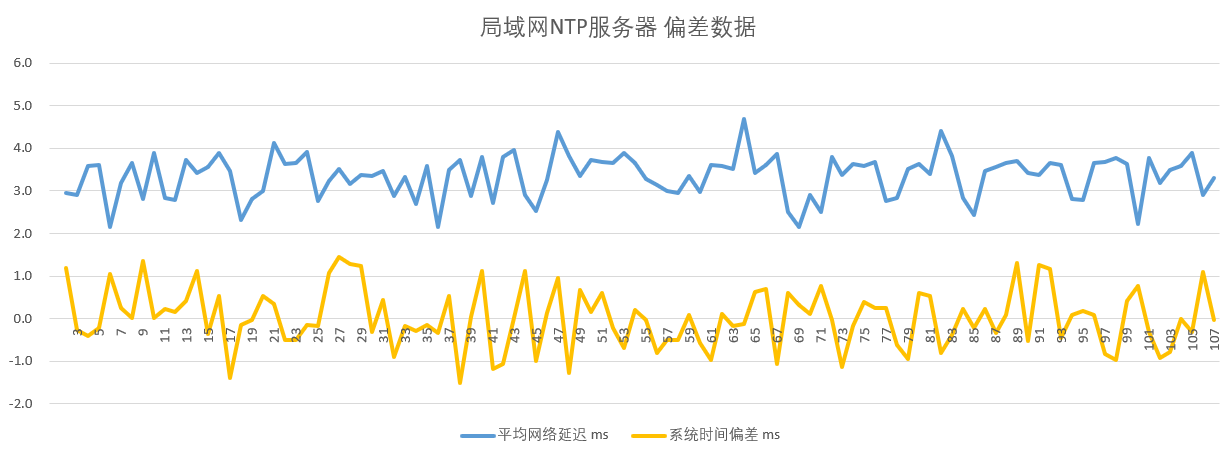
実測により、低ネットワーク遅延条件下でシステムジッタを2ms以内に安定制御可能であり、全体的な時刻同期精度が優れており、一般的なコンシューマデバイス(パソコン、スマホなど)の典型的なNTP同期レベルを大幅に上回っています。
非専門測定シーンでは、本デバイスを信頼性の高い高精度時刻源の第一選択として使用できます。
関連設定項目の説明
- 主備サーバ: 主サーバを優先使用し、主サーバが複数回失敗した場合に自動で備サーバへ切り替え。
- 遅延制限: 遅延閾値を設定し、閾値を超えるデータは自動破棄。ネットワーク変動による誤差をフィルタリング。
- 時刻取得補正: 時刻オフセットを手動微調整し、サーバ偏差や表示遅延を補正。高精度ニーズに適する。
- Burstモード: 高精度高速時刻同期モード。私有サーバと併用必須;公共サーバでは必ず無効化。
- 容錯モード: データ検証を緩和し、非標準データでも同期可能。主にテスト用。
注意事項
- NTP時刻同期精度はネットワーク遅延、サーバ品質、クライアントハードウェア、システム環境などの複数要因に影響され、単一の時計デバイスだけで絶対的な精度を保証することはできません。
- テストデータは特定条件下で取得したものであり、参考値です。すべての使用シーンやネットワーク環境に適用されるものではありません。
- 時計精度の評価には専門的な時刻校正機器を使用してください。本時計の精度は一般コンシューマデバイス(パソコン、スマホなど)を大幅に上回っており、これらデバイスで比較・評価することは参考意義がありません。
- 精度データは2.1.xバージョンソフトウェアに基づくテスト結果です。
評価動画
精度テストデータ
1. ローカルエリアネットワークNTPサーバ、Burstモード有効、同期間隔1分
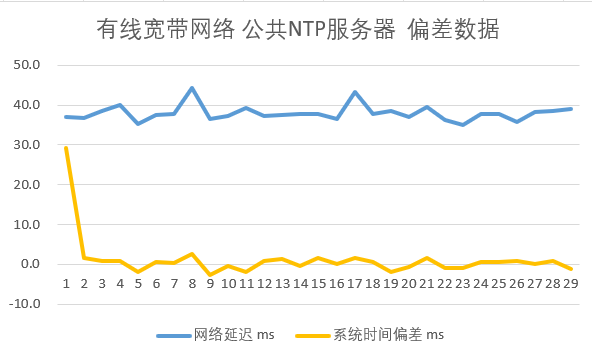
2. 公共NTPサーバ、Burstモード無効、同期間隔1分(有線ブロードバンド)
3. 公共NTPサーバ、Burstモード無効、同期間隔1分(モバイルネットワーク)
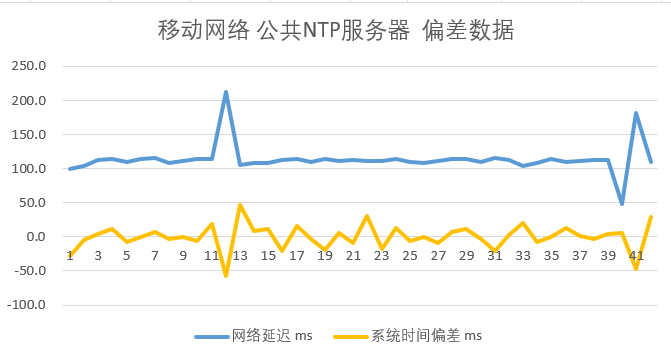
4. ローカルエリアネットワークサーバ、GNSS時刻源使用、標準時刻と表示画面時刻の比較
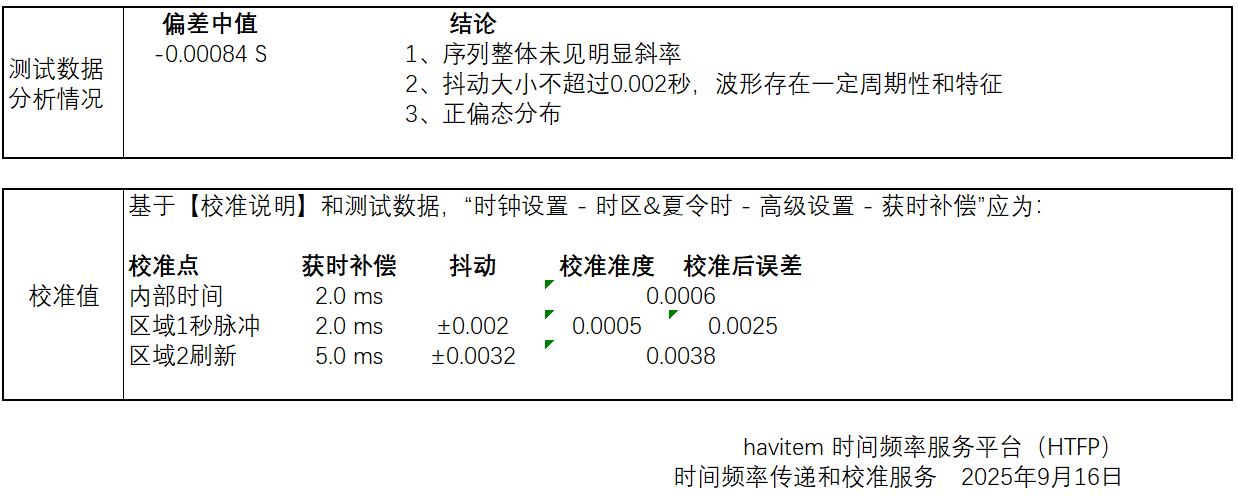
その他
- ネットワーク遅延表示: エリア3でネットワーク遅延を表示可能、単位:ミリ秒(ms)。
- 画面秒パルス: ボタンを素早く4回短押しすると、画面秒パルステストモードに入ります。
- LEDインジケータ: 通常モードではLEDの高速点滅ごとにNTP同期中を示します;Burstモードでは点滅がより顕著で直感的です。
よくある質問
1. 時計を時間表示ページのみに固定して、画面切り替えをしないようにするには?
2. 時計の走時精度は?
3. ネットワーク設定が成功したかどうかをどう確認する?
4. モバイルバッテリーで電源供給できますか?
5. 現在のバージョン番号はどうやって確認する?
6. 毎回の時刻同期にかかる時間は?
7. 時刻同期のタイミングは?
8. ボタン電池の役割は?
9. 表示に「Err1」と出るのは何を意味する?
10. ボタン電池が切れても正常機能に影響しますか?
11. ルーターに接続できない
12. ルーター接続の通常モード/強制接続モードの違いは?
13. 撮影や写真撮影時に表示がちらつく
14. 温度誤差について説明
15. 位置エリア(天気予報)
16. 正面右下の青いLEDの状態説明
17. クロックの英語文字表示
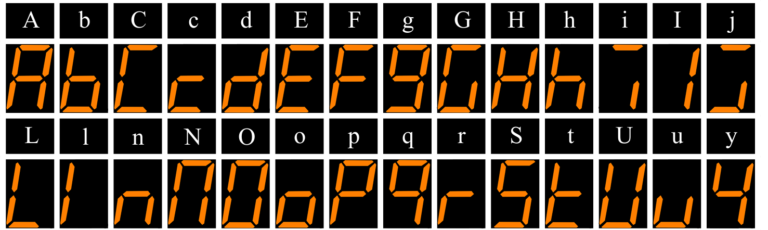
18. メーカーのサーバーがメンテナンスされなくなるとクロックの使用に影響しますか?
19. 工場出荷設定にリセットするにはどうすればいいですか?
20. 内部温度センサー補正設定の説明
21. 認証ログイン機能
アップグレード説明
現在、自動プッシュは対応しておりません。アップグレードをご希望の方は、ウェブ画面からご自身で操作をお願いいたします:
【ツール】→【デバイスアップグレード】
更新履歴
-
2.4.x - 2026-03-05
クロスバージョンアップグレード成功後、工場出荷時の設定にリセットしてから時計を再設定することをお勧めします。
定時再起動時間が00:00に設定されている場合に発生するループ再起動の問題を修正しました。(影響範囲: 2.1.x, 2.2.x)
Wi-Fi選択リストのSSIDが、信号強度の強い順に並び替えられるようになりました。
Wi-Fiリストの右側に「情報」アイコンを追加しました。クリックすると、選択したAPの詳細情報(BSSID、チャンネル、暗号化方式、信号強度などのパラメータ)が表示されます。
「ルーターバインディング」機能を追加しました。
用途:同じSSIDを持つAPが複数存在する場合、ランダム接続ではなく、指定した特定のAPに固定接続できます。
デフォルト:無効(同じSSIDであれば自動的に接続されます)。
バインディングの基準:APのMACアドレス(BSSID)。
注意事項:
• スマートフォンのテザリング(ホットスポット)は、オンにするたびにBSSIDが変更されることがよくあります。
• 一部のルーターのゲストネットワークは、BSSIDが頻繁に変更される場合があります。
• ルーターバインディング機能を有効にした後、無効にする場合は、変更を完全に反映させるために時計を再起動する必要があります。
-
2.3.x - 2026-02-25
クロスバージョンアップグレード成功後、まずは工場出荷状態にリセットしてから時計を再設定することをおすすめします。
通信プロトコルを変更、より以前より安定
時計のサーバーからの天気取得周期を20分に1回に短縮
按键による工場出荷リセットのロジックを最適化
-
2.2.x - 2026-01-30
夏時間(サマータイム)の年を跨ぐ場合に無効になる問題を修正しました。夏時間に関係ない場合、または夏時間の開始・終了が年を跨がない場合は、このバージョンへのアップデートは不要です。
-
2.1.x - 2025-09-05
下位SDKのタイミングコアロジックをリファクタリング
NTPクライアントを再実装し、LWIP内蔵のSNTPサービスを廃止、自社開発方案を採用することで時刻同期精度を大幅に向上
表示内容を最適化し、複数の新規情報項目の表示を追加
-
2.0.x - 2025-05-15
2.0バージョンでは変更が多く、アップグレード後に一部のパラメータを再設定する必要があります
詳細はこちら:https://iottimer.com/news/20250515-when-version-release/
WEB管理画面を再設計し、レイアウトと表示効果を最適化、より魅力的なインターフェースに。
パスワードログイン機能を追加、デフォルトでは無効。設定パス:[システム] – [セキュリティログイン設定]。
内部温度センサー校正機能を追加。設定パス:[システム] – [内部温度センサー設定]。
日曜日の表示オプションを追加:‘日’。
エリア3に秒表示モードを追加。
15分ごとの時報機能を追加、100msの短音を導入、30分/15分ごとの時報でブザー音をカスタマイズ可能。
ネットワーク設定ロジックを最適化し、接続の安定性を向上。
天気データ取得が時折失敗するバグを修正、取得周期を30分ごとに変更。
感光輝度調整の問題を修正。
-
1.9.x - 2025-04-28
旧暦のエラーは4月にのみ影響し、5月(5月27日)以降は正常に戻ります。
旧暦を使用しない場合、このアップデートをスキップして2.0.xバージョンを待つことができます。
旧暦計算のバグを修正
-
1.8.x - 2025-02-24
ソフトウェアバージョン1.7.Aのクロックは強くアップデートを推奨。
他のバージョンは2.0リリースまで待機可能。明るさ設定後にクロックが再起動を繰り返す場合、電源を切り、背面の赤いボタンを押しながら電源を入れます。この時、時刻+バージョン番号が表示され、全パラメータが出荷時設定にリセットされます。再度電源を切り、再起動し、ネットワーク設定を行って最新バージョンにアップグレードしてください。
1.7.Aバージョンのクロックにはアップグレード通知が送信され、[情報&アップグレード] – [ファームウェア更新]ボタンでアップグレードできます。
1.7.Aバージョンで特定の明るさパラメータ組み合わせ(例:最小明るさ≥最大明るさ)がクロックの連続再起動を引き起こすバグを修正;
調光ロジックを最適化し、光が調整閾値付近で変動する際の画面明るさ変更を防止;
アラーム判定を最適化。複数アラーム設定時に自動同期がアラーム時刻近くで行われ、時刻偏差修正後にアラームがスキップされる問題を解決;
工場テストロジックを修正し、テストを容易化。
-
1.7.x - 2024-12-10
天気予報のリアルタイム温湿度データを追加、ゾーン3に表示可能。詳細はFAQ – 15.位置エリア(天気予報)を参照;
サマータイム設定画面を改訂、サマータイム判定ロジックを改善;
ネットワーク部分のコードを再構築、ルーターとの互換性を強化、APおよびWEBサービス稼働時にサーバーと同時通信で時刻取得可能;
ネットワーク設定画面を改訂、設定モードでWiFiリストを更新、目標WiFiへの直接テスト接続、パスワードを***表示に変更;
毎時報時音に短音(200ms)を追加;
ゾーン3の曜日文字表示を変更。詳細はFAQ – 17.クロックの英語文字表示を参照;
ゾーン3にカスタム表示モードを追加、個別表示内容指定可能(例:異なるタイムゾーンの識別子);
正面インジケーターライトのロジックを変更。詳細はFAQ – 16.正面右下の青いLED状態説明を参照;
工場テスト表示内容を変更し、テストを容易化。
-
1.6.x - 2024-06-06
12時間制の0時表示エラーを修正;
スリープ感光閾値の異常を修正;
ゾーン2に曜日表示を追加;
曜日表示に1(日曜)-7(土曜)のモードを追加;
温度補正を調整、測定温度が25℃超の場合-2.5℃補正;
工場テスト時の明るさを最大に設定;
起動時15秒間高輝度後、通常調光モードに復帰;
言語設定保存後ブラウザを自動更新、手動更新不要;
アラーム時刻オーバーフローで保存できない問題を修正、アップグレード後にパラメータ再設定が必要。
-
1.5.x - 2024-03-25
出荷時設定復元後/誤ったSSID入力で連続再起動する問題を修正;
年表示の誤りを修正;
ボタン/感光解除モードでアラームがボタンで止まらない問題を修正。
-
1.4.x - 2024-03-22
アラーム時刻オーバーフローで保存できない問題を修正、アップグレード後にパラメータ再設定が必要。
-
1.3.x - 2024-03-12
iPhoneでアラームが保存できない問題を修正;
ゾーン2の選択パラメータエラーを修正;
-
1.2.x - 2024-02-28
デフォルトパラメータ初期化エラーを修正、ログ出力を無効化
-
1.1.x - 2024-02-19
初版
WHENクロック関連動画
- ネットワーク設定デモ
- 精度一貫性テスト