注意事項
- SimplePro は基板のみのモジュールです。ケース、電源、バッテリーは付属しません。5V 電源と取り付け方法をご用意ください。
- 時刻同期はインターネット接続後に開始されます。下記の手順でネットワーク設定を行ってください。
- 設定用ホットスポットにパスワードはありません。通常は設定画面が自動で開きます。開かない場合はブラウザで http://192.147.10.1 を開いてください。
- 設定画面へのアクセス方法は2つあります(どちらか選択)。
① モジュールのホットスポットに接続(設定画面):設定のたびに手順を繰り返します。
② LAN 内 IP アクセス:設定済みで、端末がモジュールと同じ LAN にある必要があります。
ネットワーク設定
1. 概要
-
モジュールに画面メニューはありません。設定はすべてブラウザで行います
-
設定中、モジュールはパスワードなしのホットスポットを作成します
-
ホットスポットに接続すると設定画面が自動で開きます。アドレスを調べる必要はありません
2. 設定モードへの移行
-
時刻表示中に、基板上のボタン(SW1)を約 1.5 秒長押しします
-
画面がバインド案内に切り替わります(ブザー実装時は短いビープ音)。設定モードに入った合図です
-
デバイスは IOTTIMER_xxxx という Wi-Fi ホットスポットを作成します
3. ホットスポットに接続
-
スマートフォンのモバイルデータをオフにすることをお勧めします
-
Wi-Fi 一覧から IOTTIMER_xxxx を選んで接続します。パスワードは不要です
4. 設定画面を開く
-
接続後、設定画面は通常自動で開きます
-
自動で開かない場合は、ブラウザで http://192.147.10.1 を開いてください
5. Wi-Fi の設定
-
「ネットワーク設定」で接続する Wi-Fi を選び、パスワードを入力します
-
2.4GHz のみ対応しています。5GHz は使用できません
-
「保存」のあと「再起動」を押すと、再起動後に新しい設定で接続します
-
接続できると画面に時刻が表示されます。パスワードが不安な場合は、先に「WiFi接続」で確認できます
接続成功の確認
| 確認箇所 | 正常 | 異常 |
|---|
メイン表示部の最右桁の点 | 消灯(時刻取得済み) | 遅い点滅=未設定または切断、速い点滅=接続中/同期中、点灯=接続または同期に失敗 |
Web の「ネットワーク状態」 | 「ネットワーク状態は正常」と表示 | 「ルーター:接続失敗」「NTP:同期失敗」と表示される場合は、以下の項目を順に確認します |
画面の時刻 | スマートフォンの時刻とほぼ一致 | 大きくずれている場合は同期が未完了です |
設定時のよくある問題
1. スマートフォンとホットスポット
-
ホットスポット接続後に「インターネット接続なし」と表示されても正常です。設定用ホットスポットは外部に出られません。接続を維持し、モバイルデータや元の Wi-Fi に切り替えないでください
-
設定画面が自動で開かない場合は、ブラウザで http://192.147.10.1 を開きます。Windows では Wi-Fi 一覧にサインインの案内が出るだけなので、それを開くかアドレスを直接入力します
-
ページが開かない、読み込みが続く場合は、スマートフォンの「WLAN+」「自動ネットワーク切り替え」「ネットワーク加速」などをオフにし、モバイルデータもオフにします
-
設定モードは自動終了します。無操作で約 5 分たつとホットスポットが閉じ、画面は時刻表示に戻ります。再度ボタンを 1.5 秒長押ししてください
2. 接続と時刻同期
-
自宅の Wi-Fi が見つからない場合は、対応が 2.4GHz のみである点をご確認ください。2.4GHz と 5GHz を統合しているルーターでは、名前を分けるか 5GHz を一時的にオフにして再読み込みします
-
「ルーター接続失敗」はパスワード誤りや電波が弱い場合に起こります。ルーターに近づき、パスワードを確認して再試行してください。6 回まで再試行し、約 1 分たっても失敗すると判定されます
-
接続は成功しているのに時刻がずれる場合は、NTP 同期の失敗が考えられます。ルーターが外部(UDP 123)への通信を許可しているか、DNS が正常かを確認してください。設定した同期周期で自動的に再試行します
-
LAN 内アクセスでは「ネットワーク設定」がグレー表示になります。設定は設定モード(モジュールのホットスポット接続時)のみ変更できます
LAN 内アクセス(推奨)
設定が済めば、同じ LAN 内のスマートフォンや PC からブラウザでモジュールの IP を開くだけで設定画面に入れます。ホットスポットに再接続する必要はありません。
日常的な設定変更にはこちらが便利です。ホットスポットより速く、スマートフォンの通常の Wi-Fi もそのまま使えます。
手順は 3 つだけです。IP を確認し、ブラウザで開き、必要なら IP を固定します。
ステップ 1:モジュールの IP を確認
| 方法 | 操作 | 補足 |
|---|
① 設定画面に表示 | Wi-Fi を保存すると、ルーターから取得した IP が設定画面に表示されます。 | 最も直接的ですが、設定直後の画面にしか出ません。閉じた場合は以下 2 つの方法で確認します。 |
② ルーターの管理画面(推奨) | ルーターの管理画面にログインし、「接続機器」や「DHCP クライアント一覧」でホスト名 simple-pro の機器を探します。 | 一覧には IP と MAC の両方が表示され、筐体に組み込んで画面が見えない場合に特に便利です。ただし、この一覧上でそのままバインドできるのは一部のルーターだけで、多くは専用のバインド画面で設定します(下記参照)。 |
③ 本体ボタンで確認 | 時刻表示中にボタンを素早く 2 回押します(基板上の SW1、または CN4 の KEY 入力)。 | 補助表示部の 3 桁グリーン 7 セグに IP が 4 つの区切りで順に表示されます(例:192 → 168 → 1 → 50)。もう一度 2 回押すと終了します。ルーターにログインできないときに使えます。 |
ステップ 2:ブラウザで設定画面を開く
1、スマートフォンまたは PC をモジュールと同じ Wi-Fi に接続し直します(設定用ホットスポットではありません)。
2、ブラウザのアドレス欄に http:// と IP(例:http://192.168.1.50)を入力して Enter を押します。
3、表示される画面は設定用ホットスポットの画面と同じで、接続状態、表示モードと明るさ、同期周期、ファームウェア更新を扱えます。
4、よく使う場合はブックマークに登録するか、スマートフォンで「ホーム画面に追加」しておくと便利です。
IP は変わるため、固定するなら MAC アドレス バインド
モジュールの IP はルーターが割り当てます。ルーターの再起動、リース切れ、接続機器の増加などでアドレスが変わることがあり、以前のブックマークが突然開けなくなります。その場合はボタンまたはルーターの管理画面で IP を確認し直してください。
長期間固定したい場合(ブックマーク、LAN 内ダッシュボード、監視スクリプトなど)は、ルーター側で MAC アドレス バインドを行います。モジュールの MAC を固定 IP に関連付けると、以後ルーターは常に同じ IP を割り当てます。
1、ルーターの管理画面でホスト名 simple-pro の機器を探し、MAC アドレスを控えます(モジュールの Web「ネットワーク設定」画面の「MACアドレス」欄でも確認できます)。
2、ルーターにバインドを 1 件追加し、その MAC と LAN 内で未使用の IP(例:192.168.1.50)を入力して保存します。
3、モジュールを再起動し、毎回同じ IP を取得することを確認すれば、ブラウザのアドレスは固定されます。
入口や名称はメーカーごとに異なり、「IP と MAC のバインド」と呼ばれたり、「端末管理」や「DHCP サーバー」の下にある場合もあります。上記はあくまで一例で、実際はルーターの画面に従ってください。
製品紹介
SimplePro は WiFi 同期時計を、組み込み・改造が可能なモジュールにしたものです。ケースとケース関連部品を省き、時計の中核のみを残しています。
· 6桁メイン表示 + 3桁補助表示を備え、7 種類のプリセット表示モードにより個別設定の手間を省きます。
· 接続後は NTP で自動同期します。
· ブラウザから設定できる Web インターフェースを内蔵。アプリ不要で、メーカーサーバーにも依存しません。
· RTC(RX8025T)とブザーはオプションです。ご自身で実装し設定で有効にすると、電源断時の計時・アラーム・時報が使えます。
· OTA 更新に対応し、ケースを開けずに機能を追加できます。
機能一覧
1. 表示
- 1.1 表示領域
-
6桁メイン領域 + 3桁補助領域。ドライバは TM1640
-
メイン領域は時・分・秒、補助領域はサブ秒・秒・曜日・月・日を表示し、内容は表示モードで決まります
-
明るさは 1〜8 段階で調整でき、Web の「表示」画面で設定します
- 1.2 表示モード(Web の「表示」画面で 7 種類)
-
モード 1:時・分・秒・サブ秒: メインに時:分、補助に秒と 0.1 秒。単一ページで切り替えなし
-
モード 2:時・分・秒: 時:分:秒を表示。単一ページで切り替えなし
-
モード 3:時・分のみ: 時:分のみを表示。補助領域はオフ
-
モード 4:時・分・曜日・秒: 時:分・曜日・秒を同一画面に表示。切り替えなし
-
モード 5:時分/曜日 · 月日: 2 ページ切り替え:1 ページ目は時:分 + 曜日、2 ページ目は月日。表示 5 秒、切り替え 2 秒
-
モード 6:時分秒 · 月日/曜日: 2 ページ切り替え:1 ページ目は時:分:秒、2 ページ目は月日 + 曜日。表示 5 秒、切り替え 2 秒
-
モード 7:3 ページローテーション: 時:分:秒を固定表示し、補助領域が 月 / 日 / 曜日 を 2 秒ずつ巡回します
2. 時刻同期と計時
- 2.1 基本
-
接続後は NTP で自動同期。タイムゾーン、サマータイム、同期間隔を設定できます
-
RTC 未実装の場合、電源断で時刻は失われ、再接続後に復元されます
- 2.2 RTC(オプション・ご自身で実装)
-
RTC チップは出荷時未実装で、RX8025T のみ対応します。CR1220 コイン電池ホルダーも実装が必要です
-
実装後、Web の「システム」で「工場出荷状態に戻す」を一度実行すると、ファームウェアが RTC を自動認識します
-
認識結果は Web の「情報」画面に表示されます。認識されない場合、RTC 機能は無効ですが他の機能に影響はありません
3. アラームと時報(オプション・ブザーの実装が必要)
- 3.1 前提条件
-
ブザーは出荷時未実装です。3.3V アクティブブザー(直径 9mm、ピン間隔 5mm)を実装してください。駆動回路は基板上にあります
-
実装後、Web の「システム」で「拡張機能」をオンにすると、設定メニューに「アラーム」「時報」が表示されます
-
ブザー未実装またはスイッチがオフの場合、アラームと時報は使えませんが、他の機能は正常に動作します
- 3.2 機能
-
複数グループのアラームに対応。祝日・平日・単発・曜日繰り返しで設定できます
-
時報に対応し、アラームとは別にオン/オフできます
-
ブザー制御信号は CN4 の ALM ピン(オープンドレイン)にも引き出されており、外部ブザーやリレーに利用できます
4. その他
-
タイマー画面オフ:夜間に自動で表示を消し、睡眠を妨げないようにできます
-
祝日と振替出勤:祝日および振替出勤日の表を Web 画面で管理できます
-
Web サーバーを内蔵し、同一 LAN 内の任意の端末からブラウザで設定できます
-
OTA 更新に対応
想定用途
SimplePro は DIY・改造・組み込み向けです。古い時計のケース、機器のパネル、計測器、自作ブラケットなどに組み込み、電源・取り付け方法・外部配線はご自身で決められます。
· 基板上の Type-C 給電口により、届いてすぐに通電して動作確認できます。CN4 端子は二次開発や元の表示基板の置き換えに使用します。
· RTC とブザーの位置は空のパッドで出荷されます。必要な部品と有効化の手順は以下をご覧ください。
· 全金属製の密閉ケースは使用しないでください。金属がアンテナを遮蔽し、Wi-Fi の通信距離が大幅に短くなります。金属の外観が必要な場合は、アンテナ部分に開口を設けるか非金属素材をご使用ください。
· 半田付けの前に回路図を確認し、部品と向きを確かめてください。短絡や逆接に注意してください。
配線と半田付け
1. 電源
-
基板上の Type-C 給電口により、届いてすぐに通電して確認できます
-
組み込み時は CN4 の VCC / VCC と GND / GND から 4.2〜6V の直流を供給します
-
定格 1A 以上の電源を推奨します。Wi-Fi 送信時に電流が集中するため、容量不足の電源では再起動を繰り返すことがあります
2. CN4 端子
-
CN4 は 1.27mm ピッチの 6 ピン端子で、ピン順は GND / GND / KEY / ALM / VCC / VCC です
-
主な用途は二次開発と元の表示基板の置き換えで、機器への組み込みを容易にします。詳細は下のピン表をご覧ください
-
KEY は外部ボタンを接続し、Low で動作します。基板上の SW1 と同じ機能です
-
ALM はブザー駆動トランジスタのコレクタに接続され、実質オープンドレイン出力として外部ブザーなどを駆動できます
3. ブザー(駆動回路は基板上、本体は別途)
-
ブザー駆動回路は基板上にありますが、本体は未実装です。3.3V のアクティブブザーをご用意ください
-
ブザーの仕様:直径 9mm、ピン間隔 5mm。BUZZER1 に実装し、シルクの向きに従って極性に注意してください
-
制御信号は GPIO15 で High 有効です。同じ信号は CN4 の ALM ピン(オープンドレイン)にも引き出されています
-
ブザーを実装しない場合、ALM ピンから外部ブザーやリレーを駆動して別の通知機能を追加できます
-
実装後、Web の「システム」で「拡張機能」をオンにすると、メニューに「アラーム」「時報」が表示されます
4. RTC の実装と認識
-
対応する RTC は RX8025T のみで、位置は U3 です。I2C は GPIO14(SCL)と GPIO16(SDA)を使用します
-
RTC チップに加えて CR1220 コイン電池ホルダーも実装してください。実装しないと電源断で時刻は保持されません
-
実装後、Web の「システム」で「工場出荷状態に戻す」を一度実行すると、ファームウェアが RTC を認識します
-
工場出荷状態に戻すと Wi-Fi や表示などの設定が消去されるため、後で再設定が必要です
-
認識結果は Web の「情報」画面に表示されます。認識されない場合、RTC 機能は無効ですが他の機能に影響はありません
-
電池を初めて入れたときや電圧不足のときは Err1 が表示されます。一度ネットワーク同期すれば解消します
CN4 ピン定義
| ピン | 記号 | 方向 | 機能 | 説明 |
|---|
1 | GND | — | グランド | MCU と共通グランド。外部機器を接続する場合は必須です |
2 | GND | — | グランド | 1 番ピンと並列。2 本のグランドで配線と電流容量に余裕ができます |
3 | KEY | I | ボタン入力 | 外部ボタンを接続。Low で動作し、基板上の SW1 と同じ機能です |
4 | ALM | O | ブザー駆動 | ブザー駆動トランジスタのコレクタに接続。実質オープンドレインで、外部ブザーやリレーを駆動できます |
5 | VCC | I | 電源入力 | 4.2〜6V の直流入力 |
6 | VCC | I | 電源入力 | 5 番ピンと並列。2 本の電源ピンで配線と電流容量に余裕ができます |
CN4 は 1.27mm ピッチの 6 ピン端子で、二次開発や元の表示基板の置き換えにより機器へ組み込みやすくするためのものです。
シルクの並びは左から GND / GND / KEY / ALM / VCC / VCC です。配線前に実機のシルクを再確認してください。駆動能力と詳細回路は回路図をご覧ください。
基板上の Type-C 給電口は、到着後の動作確認や日常的な給電に使用します。Type-C と CN4 の VCC はどちらか一方で足ります。
製品写真
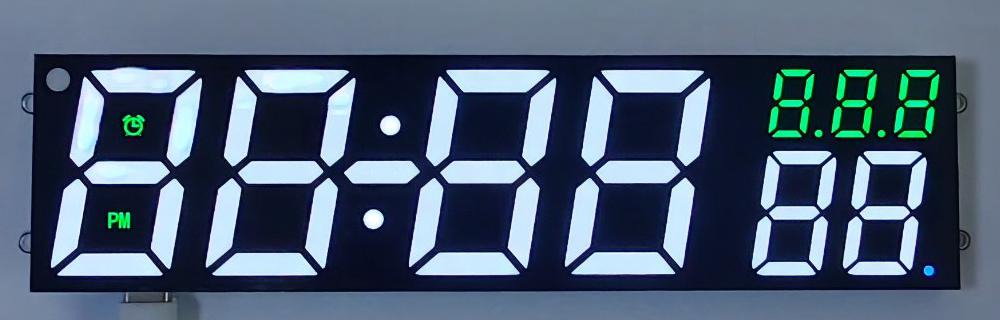
表面:6桁メイン表示 + 3桁補助表示。ドライバは TM1640(全セグメント点灯)

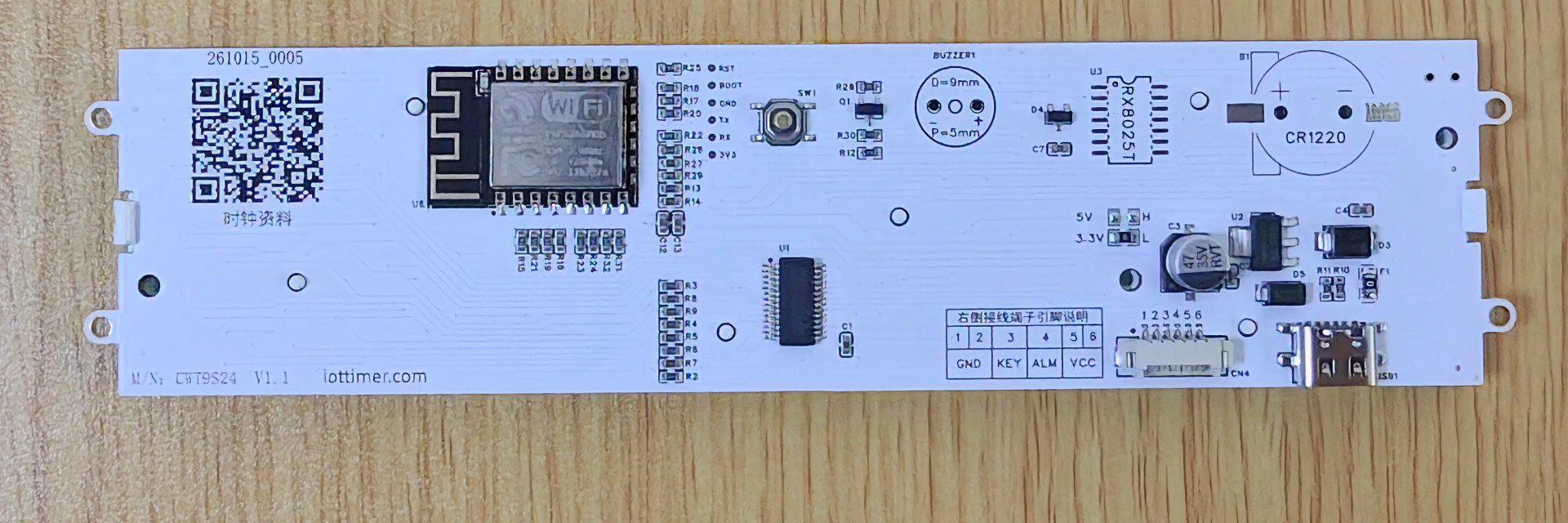
裏面:ESP8266、ボタン SW1、ブザー BUZZER1(未実装)、RTC U3 と CR1220 ホルダー(未実装)、CN4 端子、Type-C 給電口
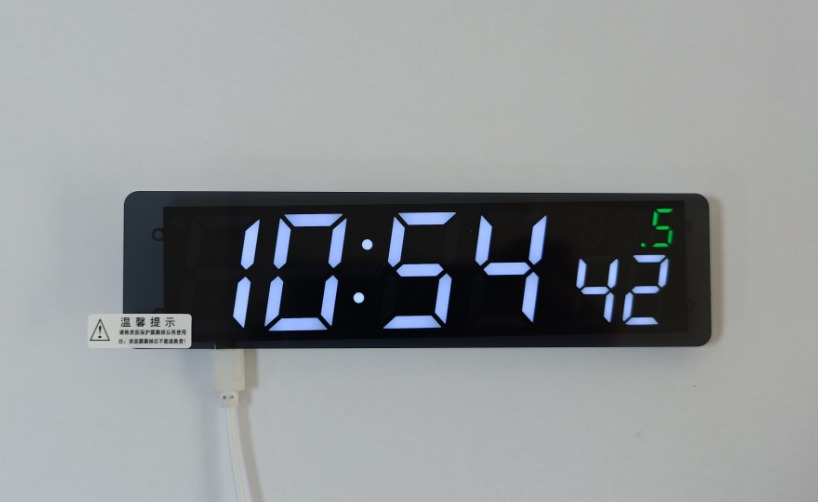
使用時の状態:前面にアクリルパネルを装着。ネットワーク同期後の通常表示
基本仕様
-
製品名: WiFi 時刻同期モジュール SimplePro
-
型番: CWT9S24
-
外形寸法: 165 × 40 mm(両端の取り付け耳を含む。基板長 157 mm)
-
全体高さ / 基板厚: 12.5 mm(部品・表示器を含む)。基板厚 1.6 mm
-
取り付け穴: 4 × Ø2.3 mm。横方向ピッチ 161 mm、縦方向ピッチ 24 mm
-
MCU: ESP8266
-
表示ドライバ: TM1640
-
表示: 6桁メイン領域 + 3桁補助領域
-
接続: 2.4GHz Wi-Fi(802.11 b/g/n)
-
時刻同期方式: NTP v4 クライアント(自社実装、lwIP sntp ではない)
-
インターフェース: CN4 6 ピン端子(1.27mm ピッチ)+ Type-C 給電口
-
電源: Type-C は 5V、CN4 端子は 4.2〜6V の直流。定格 1A 以上の電源を推奨
-
設定方法: スマートフォン / PC のブラウザ(ホットスポット設定または LAN IP)
-
ファームウェア更新: OTA 対応
寸法図
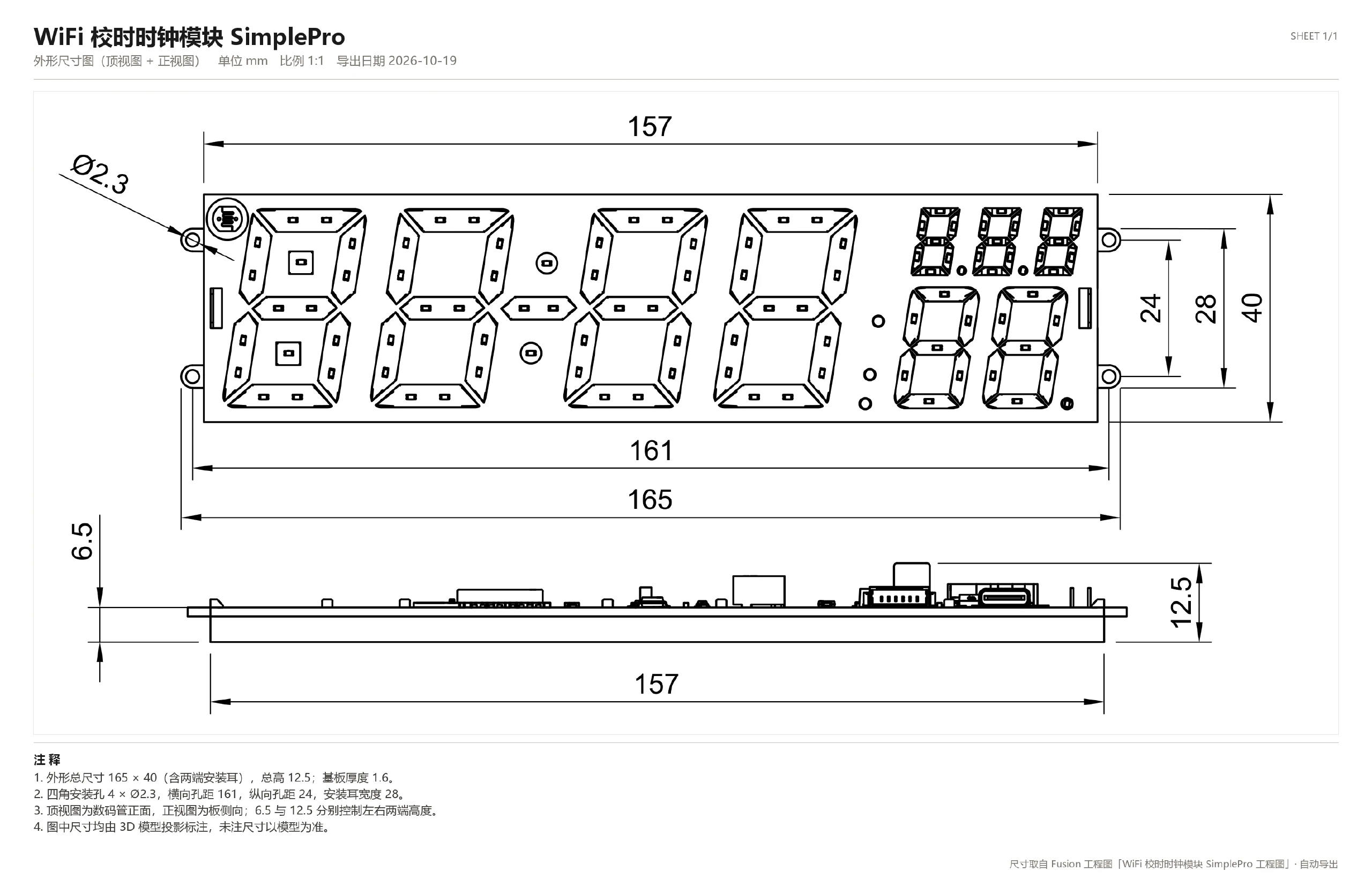
単位は mm。外形 165 × 40 mm、全体高さ 12.5 mm、4 × Ø2.3 mm の取り付け穴、横ピッチ 161 mm、縦ピッチ 24 mm
取り付けの注意
外形は 165 × 40 mm(両端の取り付け耳を含む)、全体高さは 12.5 mm です。基板の四隅に取り付け穴(4 × Ø2.3 mm、横ピッチ 161 mm、縦ピッチ 24 mm)があり、スペーサー、両面テープ、3D プリントのブラケットで固定できます。古い時計ケース、機器パネル、自作の構造物に組み込めば完成です。
寸法図(PNG)と 3D モデル(STEP)は「ダウンロード」に用意しており、モデリングや穴あけにそのまま使えます。
表示をより鮮明にしたい場合は、前面に半透明アクリルパネルを追加するか、パネルに減光フィルムを貼ってください。コントラストが上がり、セグメントのかすれを防げます。
全金属製の密閉ケースは使用しないでください。金属がアンテナを遮蔽し、Wi-Fi の通信距離が大幅に短くなります。金属の外観が必要な場合は、アンテナ部分に開口を設けるか、非金属パネルの内側に取り付けてください。
概要
SimplePro は WHEN と同じ自社開発の時刻同期基盤を使用しています。NTP クライアントは完全自社開発で、一般的なオープンソースパッケージに依存しません。
SimplePro では遅延しきい値、時刻取得補正、Burst モードなどの高度設定を廃止し、ファームウェア内蔵の調整済み既定値を使用します。そのため導入後すぐに安定した同期が得られます。
実測データ:LAN 内の NTP サーバを使用し、ネットワーク遅延が小さい条件下で、システムジッタは 2ms 以内で安定し、一般的なコンシューマ機器(PC、スマートフォンなど)の典型的な NTP 同期水準を上回ります。
同期後はデバイスがローカルで計時を継続し、表示側はサブ秒分解能に対応します。「時・分・秒・サブ秒」表示モードを選ぶと、時刻を 0.1 秒単位で表示します。
精度に関する説明
-
時刻同期方式: NTP v4 クライアント(自社実装、lwIP sntp ではない)
-
実測ジッタ: LAN 内 NTP サーバ・低遅延条件下で 2ms 以内
-
表示分解能: 1 秒。サブ秒表示モードでは 0.1 秒
-
設定可能な項目: タイムゾーン、同期間隔、サマータイム
-
廃止された高度設定: 遅延しきい値、時刻取得補正、Burst モード
測定上の注意
· NTP の同期精度はネットワーク遅延、サーバ品質、クライアントハードウェア、システム環境に左右され、単一の時計で絶対的な保証はできません。
· 上記の 2ms は LAN 内の NTP サーバと低遅延条件下での実測値です。公衆 NTP サーバを使用する場合やネットワークが不安定な場合は、ジッタはそれに応じて増加します。
· 上記データは特定条件下の測定値であり、参考値です。すべてのネットワーク環境に当てはまるものではありません。
· 精度の評価には専門の時刻校正機器を使用してください。PC やスマートフォンとの比較は、これらの NTP 同期水準が通常本機より低いため参考になりません。
アップグレードについて
SimplePro のファームウェアは Web の「デバイスアップグレード」ツールから配信します。本体には「新しいバージョンを確認」や自動アップデート機能はありません。
・アップグレードページ:account.iottimer.com/tools/device-upgrade
・シリアル番号、機種、出荷日、現在のバージョンを入力し、対象バージョンを検索して配信
・オンラインの本体が配信を受けると、「情報」画面の「更新バージョン」に新しい版が表示されます。「ファームウェアを更新」を押すとアップデートが始まります
アップデート中は電源とネットワークを切らないでください。クロスバージョンの更新後に設定がおかしい場合は、「システム」画面で工場出荷状態に戻してから再設定してください。
更新履歴
-
1.0.x - 2026-10-20
最初の正式版です。以降のバージョンはこのページに新しい順で追記します。
WHEN シリーズからケースやカスタマイズ表示などを省いて簡素化したモジュール版です。同じ自社開発の授時フレームワークを採用しており、同等の優れた授時性能を備えます(精度の数値は「走時精度」ページ参照)
7 種類のプリセット表示モード、6 桁メイン領域 + 3 桁補助領域、明るさは 1〜8 段階で調整可能
オプションの RX8025T RTC と 3.3V 有源ブザーに対応。検出後は電源断時の計時、アラーム、時報が有効になります
スマートフォン / PC のブラウザからネットワーク設定と各種設定が可能。OTA によるオンライン更新に対応