バージョン適用について
このページの説明はファームウェア 2.0.x 以降に適用されます。
旧バージョン(1.4.x 以前)は「資料ダウンロード」の旧版取扱説明書(PDF)をご覧いただくか、OTA で最新版に更新してから本ページの手順をお使いください。
2.0.x の設定画面は新しいアーキテクチャを基に作り直しており、メニュー構成が 1.x と異なります。本ページの手順に従ってください。相違点は「ファームウェア更新」に記載しています。
注意事項
1、TMmini は基板のみの授時モジュールです。ケース、表示器、電源は付属しません。4.2〜5.5V の電源と配線をご用意ください。
2、時刻同期はネットワーク接続後に開始されます。下記の手順で設定を行ってください。
3、設定用ホットスポットにパスワードはありません。通常は設定画面が自動で開きます。開かない場合はブラウザで http://192.147.10.1 を開いてください。
4、設定画面へのアクセス方法は2つあります(どちらか選択)。
① モジュールのホットスポットに接続(設定画面):設定のたびに手順を繰り返します。
② LAN 内 IP アクセス:設定済みで、端末がモジュールと同じ LAN にある必要があります。
ネットワーク設定
1. 概要
-
モジュールに画面メニューはありません。設定はすべてブラウザで行います
-
設定中、モジュールはパスワードなしのホットスポットを作成します
-
ホットスポットに接続すると設定画面が自動で開きます。アドレスを調べる必要はありません
2. 設定モードへの移行
-
通常動作中に、ボタン(基板上のキー、または KEY ピンと GND の短絡)を約 1.5 秒長押しします
-
インジケータが速い点滅に変わり、設定モードに入ったことを示します
-
デバイスは IOTTIMER_xxxx という Wi-Fi ホットスポットを作成します
-
表示モジュール接続時はバインド案内が表示されます。未接続の場合はインジケータで判断します
3. ホットスポットに接続
-
スマートフォンのモバイルデータをオフにすることをお勧めします
-
Wi-Fi 一覧から IOTTIMER_xxxx を選んで接続します。パスワードは不要です
-
「インターネット接続なし」と表示されても正常です。接続を維持してください
4. 設定画面を開く
-
接続後、設定画面は通常自動で開きます
-
自動で開かない場合は、ブラウザで http://192.147.10.1 を開いてください
5. Wi-Fi の設定
-
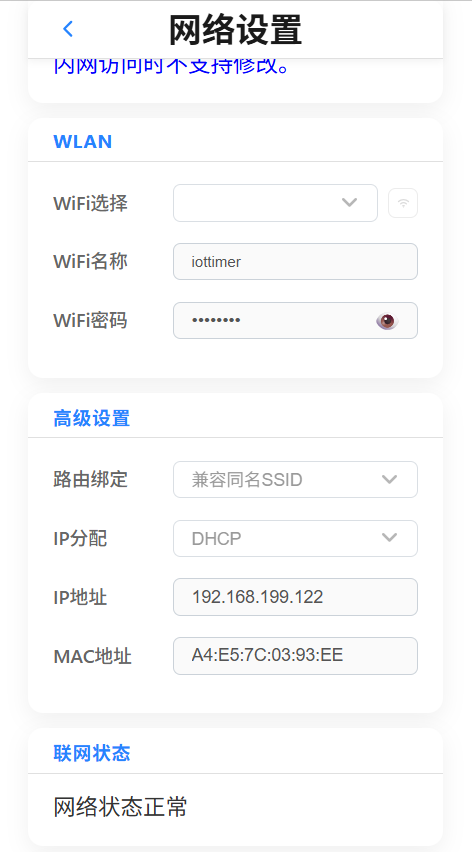
「ネットワーク設定」で接続する Wi-Fi を選び、パスワードを入力します。2.4G と 5G は別々に表示されます
-
2.4GHz のみ対応しています。5GHz は使用できません
-
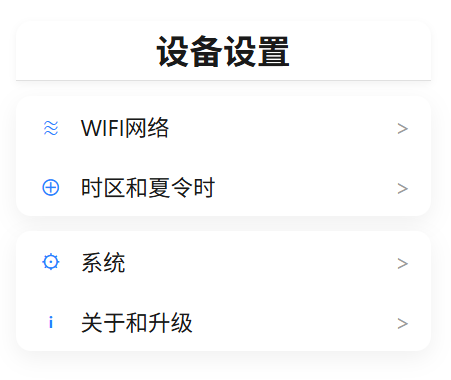
「保存」を押し、「システム設定 → その他」の「時計を再起動」を押すと、再起動後に新しい設定で接続します
-
パスワードが不安な場合は、先に「WiFi接続」で確認できます。接続できると時刻出力が再開します
接続成功の確認
| 確認箇所 | 正常 | 異常 |
|---|
インジケータ | 遅い点滅(約2秒周期)=接続済みで同期成功 | 点灯=未設定/接続失敗/同期失敗、速い点滅=接続中または同期中 |
Web の「Wi-Fi 状態」 | 「正常」と表示 | 「ルーターに接続不可」「NTP取得不可」「接続失敗」と表示される場合は、以下の項目を順に確認します |
TX1 / TX2 出力 | 設定した間隔で時刻データが継続出力される | 起動後まったく出力がない場合は、時刻未取得か、出力スイッチ/ポート設定の誤りが考えられます |
外付け表示 | 表示時刻がスマートフォンとほぼ一致 | 大きくずれている場合は同期が未完了です |
設定時のよくある問題
1. スマートフォンとホットスポット
-
ホットスポット接続後に「インターネット接続なし」と表示されても正常です。設定用ホットスポットは外部に出られません。接続を維持し、モバイルデータや元の Wi-Fi に切り替えないでください
-
設定画面が自動で開かない場合は、ブラウザで http://192.147.10.1 を開きます。Windows では Wi-Fi 一覧にサインインの案内が出るだけなので、それを開くかアドレスを直接入力します
-
ページが開かない、読み込みが続く場合は、スマートフォンの「WLAN+」「自動ネットワーク切り替え」「ネットワーク加速」などをオフにし、モバイルデータもオフにします
-
保存せずに終了するには、ボタンを素早く 2 回押すと再起動して通常表示に戻ります。保存後に「時計を再起動」を押しても終了します
2. 接続と時刻同期
-
自宅の Wi-Fi が見つからない場合は、対応が 2.4GHz のみである点をご確認ください。2.4GHz と 5GHz を統合しているルーターでは、名前を分けるか 5GHz を一時的にオフにして「更新」を押します
-
「ルーターに接続不可」はパスワード誤りや電波が弱い場合に起こります。ルーターに近づき、パスワードを確認して再試行してください。6 回まで再試行します
-
接続は成功しているのに時刻がずれる場合は、NTP 同期の失敗が考えられます。ルーターが外部(UDP 123)への通信を許可しているか、DNS が正常かを確認してください。設定した同期周期で自動的に再試行します
-
LAN 内アクセスでは「ネットワーク設定」がグレー表示になります。設定は設定モード(モジュールのホットスポット接続時)のみ変更できます
LAN 内アクセス(推奨)
設定が済めば、同じ LAN 内のスマートフォンや PC からブラウザでモジュールの IP を開くだけで設定画面に入れます。ホットスポットに再接続する必要はありません。
日常的な設定変更にはこちらが便利です。ホットスポットより速く、スマートフォンの通常の Wi-Fi もそのまま使えます。
手順は 3 つだけです。IP を確認し、ブラウザで開き、必要なら IP を固定します。
ステップ 1:モジュールの IP を確認
| 方法 | 操作 | 補足 |
|---|
① 設定画面に表示 | Wi-Fi を保存すると、ルーターから取得した IP が設定画面に表示されます。 | 最も直接的ですが、設定直後の画面にしか出ません。閉じた場合は以下の方法で確認します。 |
② ルーターの管理画面(推奨) | ルーターの管理画面にログインし、「接続機器」や「DHCP クライアント一覧」でホスト名 TMmini の機器を探します。 | 一覧には IP と MAC の両方が表示され、筐体に組み込んでインジケータが見えない場合に特に便利です。固定には専用のバインド画面が必要な機種が多いです(下記参照)。 |
ステップ 2:ブラウザで設定画面を開く
1、スマートフォンまたは PC をモジュールと同じ Wi-Fi に接続し直します(設定用ホットスポットではありません)。
2、ブラウザのアドレス欄に http:// と IP(例:http://192.168.1.50)を入力して Enter を押します。
3、表示される画面は設定用ホットスポットの画面と同じで、接続状態、表示・出力設定、ファームウェア更新を扱えます。
4、よく使う場合はブックマークに登録するか、スマートフォンで「ホーム画面に追加」しておくと便利です。
IP は変わるため、固定するなら MAC アドレス バインド
モジュールの IP はルーターが割り当てます。ルーターの再起動、リース切れ、接続機器の増加などでアドレスが変わることがあり、以前のブックマークが突然開けなくなります。その場合はボタンまたはルーターの管理画面で IP を確認し直してください。
長期間固定したい場合(ブックマーク、LAN 内ダッシュボード、監視スクリプトなど)は、ルーター側で MAC アドレス バインドを行います。モジュールの MAC を固定 IP に関連付けると、以後ルーターは常に同じ IP を割り当てます。
1、ルーターの管理画面でホスト名 TMmini の機器を探し、MAC アドレスを控えます(モジュールの Web「ネットワーク設定」画面の「MACアドレス」欄でも確認できます)。
2、ルーターにバインドを 1 件追加し、その MAC と LAN 内で未使用の IP(例:192.168.1.50)を入力して保存します。
3、モジュールを再起動し、毎回同じ IP を取得することを確認すれば、ブラウザのアドレスは固定されます。
入口や名称はメーカーごとに異なり、「IP と MAC のバインド」と呼ばれたり、「端末管理」や「DHCP サーバー」の下にある場合もあります。上記はあくまで一例で、実際はルーターの画面に従ってください。
製品紹介
TMmini は二次開発・組み込み向けの汎用授時モジュールです。表示器は必須ではなく、接続後は NTP で標準時刻を取得し、UART またはレベル信号で秒単位の時刻を外部機器へ出力します。
· 10 種類の出力フォーマット(ASCII と HEX)を備え、マイコン、PLC、表示器、産業用ボードに直接接続できます。
· 出力は秒境界でトリガされ、実測で毎秒 +3〜4ms に送出され、ジッタも安定しています。
· 5 種類の表示モジュールを接続して小型時計としても使え、表示なしで授時ソース専用としても使えます。
· ブラウザから設定できる Web インターフェースを内蔵。アプリ不要で、メーカーサーバーにも依存しません。
· OTA 更新に対応し、ケースを開けずに機能を追加できます。
機能一覧
1. 時刻同期
-
起動時に 1 回同期し、その後は設定した同期周期で自動同期します
-
同期周期:1分/5分/30分/1時間/1日/オフ(既定は30分)
-
同期に失敗しても再試行せず、次の周期を待ちます。ローカル計時は内部クロックを使用します
-
モジュールは時刻を保持しないため、電源を切ると再同期が必要です
2. 時刻出力
-
TX1(既定)と TX2 の 2 系統、いずれかを使用
-
2 つのモード:プロトコル出力(UART データ)とレベル出力(パルス)
-
出力間隔は 1 秒〜1 時間の 9 段階。タイムプランで有効な時間帯を限定できます
-
同期失敗時は出力継続または停止を選択
3. 表示(オプション)
-
TM1650/TM1637/[11]表示ドライバボード/[12]DC01L3L9/[50]LCD 0.9 の 5 種類に対応
-
最大 3 画面の切り替え表示、各 1〜60 秒、個別にオン/オフ可能
-
内容:時分/月日/分秒/秒/曜日/旧暦/カウントダウン(日)
-
固定の明るさ、またはタイマー調光
4. 設定と更新
-
Web 設定:ホットスポット経由、または同一 LAN 内の IP で直接アクセス
-
画面は 中文/繁体字/英語/日本語に対応
-
OTA 更新:Web からファームウェアを配信、分解不要
時刻出力の設定
1. 基本設定
-
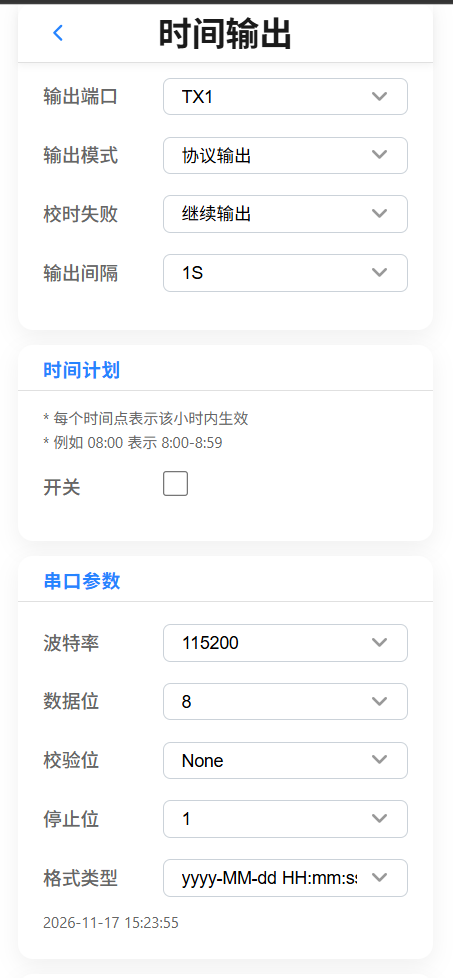
スイッチ:時刻出力の総合スイッチ。オフにすると出力ピンは無信号になります
-
ポート:TX1 または TX2(基板上の 2 つの出力ピン)
-
モード:プロトコル出力(UART)またはレベル出力(パルス)
-
出力間隔:1秒/2秒/5秒/10秒/30秒/1分/15分/30分/1時間
-
タイムプラン:出力する時間帯を 1 時間単位で選択します(例:08:00 を選ぶと 8:00〜8:59 に出力間隔で出力)。未選択なら常時出力
-
同期失敗時:出力を継続するか停止するか
2. プロトコル出力のパラメータ
-
ボーレート:4800 / 9600 / 19200 / 38400 / 57600 / 74880 / 115200 / 230400 / 460800 / 576000 / 921600(既定 115200)
-
データビット:8bit / 7bit(既定 8)
-
パリティ:None / Even / Odd(既定 None)
-
ストップビット:1 / 1.5 / 2(既定 1)
-
ボーレートが低いほど 1 フレームに時間がかかります。出力間隔が短い場合は低すぎるボーレートを避けてください
3. レベル出力
-
有効レベルは High または Low を選択
-
有効時間は出力間隔より短くする必要があり、条件を満たさない選択肢はページ上で無効になります
-
出力はパルスで、外部機器の割り込みやサンプリングのトリガに適しています
4. 出力精度
-
時刻取得後、出力は毎秒の +3〜4ms にトリガされます
-
受信側はフレーム内の時刻フィールドを使用し、到達時刻だけに依存しないでください
出力フォーマット
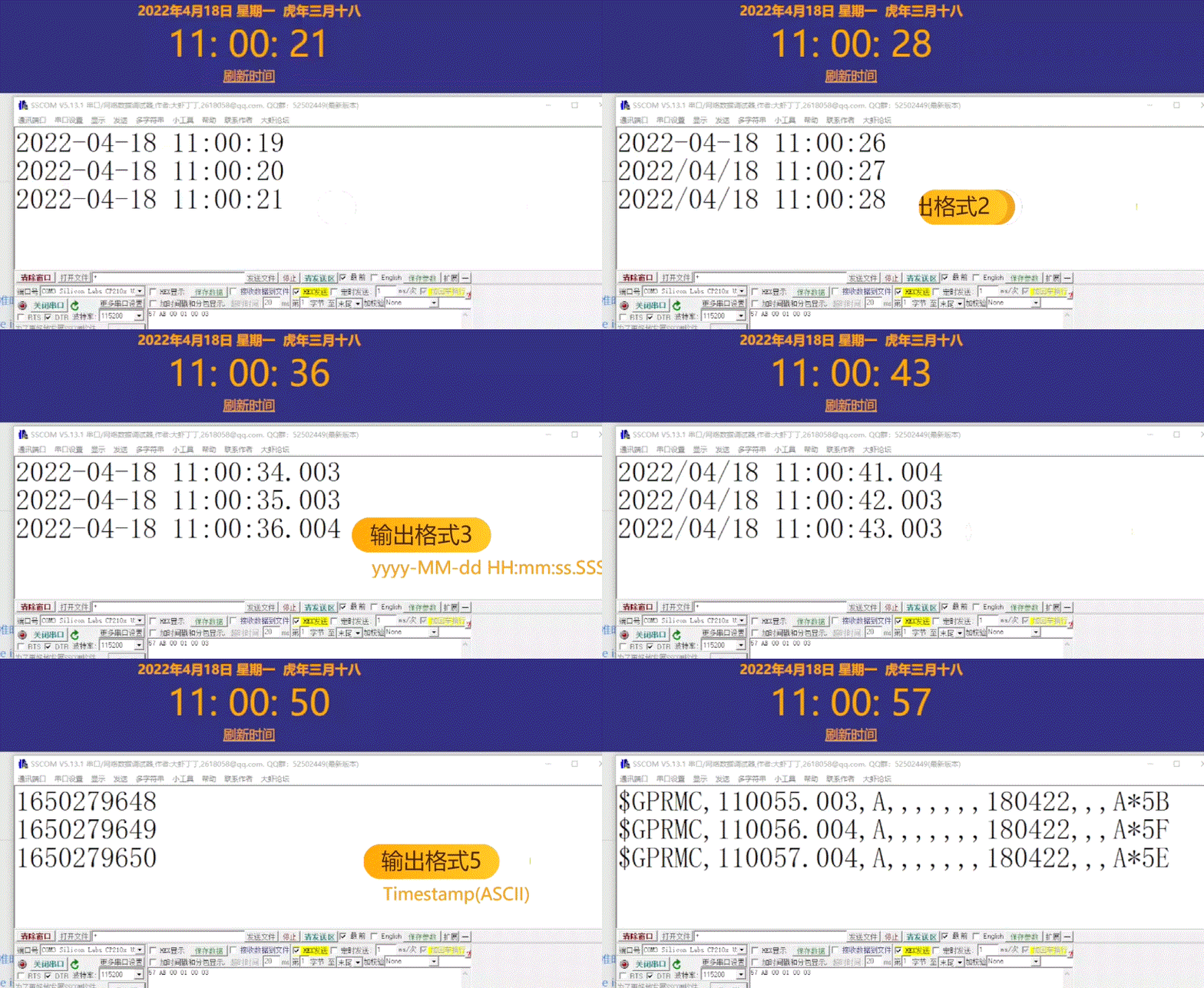
10 種類の出力フォーマットに対応しています。①②③④⑤⑨⑩ は ASCII、⑥⑦⑧ は HEX です。
フォーマットと例
| フォーマット | 例 |
|---|
① yyyy-MM-dd HH:mm:ss | “2026-10-21 12:05:52” |
② yyyy/MM/dd HH:mm:ss | “2026/10/21 12:05:52” |
③ yyyy-MM-dd HH:mm:ss.SSS | “2026-10-21 12:05:52.004” |
④ yyyy/MM/dd HH:mm:ss.SSS | “2026/10/21 12:05:52.004” |
⑤ Timestamp(ASCII) | “1646798752” |
⑥ 时间帧(Dec) | 0x5A 0xA5 0x27 0x01 0x08 0xA5 0x34 0x05 0x0C 0x02 0x09 0x02 0x16 |
⑦ 时间帧(BCD) | 0x5A 0xA5 0x48 0x02 0x08 0xA5 0x52 0x05 0x12 0x02 0x09 0x03 0x22 |
⑧ 时间帧(Timestamp) | 0x5A 0xA5 0xFE 0x03 0x05 0xA5 0xA0 0x27 0x28 0x62 |
⑨ GPS(GPRMC) | “$GPRMC,120552.00,A,,,,,,,090322,,,A*6E” |
⑩ GNSS(GNRMC) | “$GNRMC,120552.00,A,,,,,,,090322,,,A*6E” |
出力デモ
シリアル出力デモ:ネットワーク接続して時刻を取得すると、設定されたフォーマットと間隔で時刻データを出力し続けます(図は毎秒 1 回の出力)。

表示の設定(オプション)
1. 表示出力
-
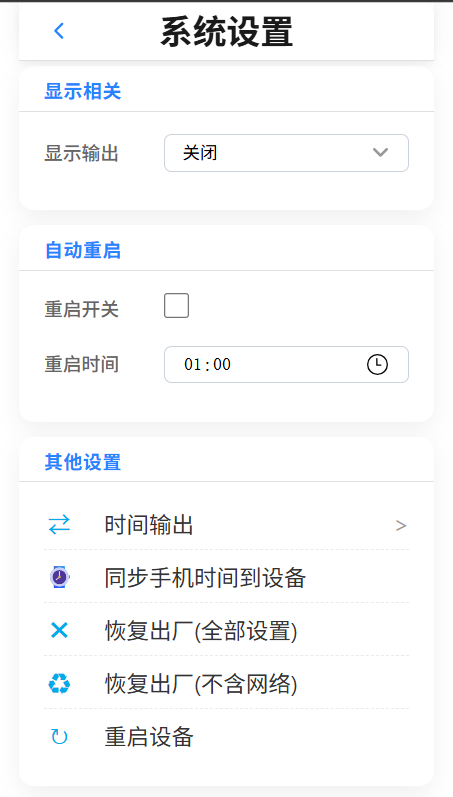
表示出力スイッチは「システム設定 → 表示関連」にあります。オフにするとメニューの「表示」「明るさ設定」も隠れます
-
表示モジュールを接続する場合はオンにします。授時専用ならオフでも構いません
-
ドライバ種別は実際のモジュールと一致させてください:TM1650/TM1637/[11]表示ドライバボード/[12]DC01L3L9/[50]LCD 0.9
2. 表示内容
-
最大 3 画面の切り替え、各 1〜60 秒
-
内容:時分/月日/分秒/秒/曜日/旧暦/カウントダウン(日)
-
先頭ゼロは時刻表示にのみ有効(例:02:35)。日付は 5-25 や 1025 と表示されます
3. 表示パラメータ
-
12/24 時間制、秒の点滅、反転、上下ミラー
-
時刻オフセット -30〜+30 分で表示時刻を全体的に調整
-
同期結果表示:オンにすると起動時と各同期後に SUCC/FAIL を表示
4. 明るさ
-
固定の明るさ(1〜8 段階)またはタイマー調光
-
タイマー調光では 2 つの時刻と明るさを設定します(例:07:00 に 8、22:00 に 2)
システム設定
1. ネットワークと同期
-
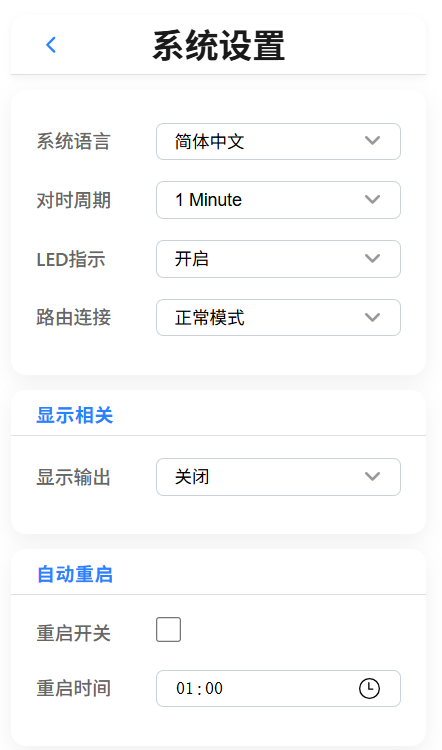
同期周期:1分/5分/30分/1時間/1日/オフ(既定は30分)
-
ローカル計時は内部クロックのため誤差が蓄積します。周期を長くしすぎないでください
-
ルーター接続には「通常モード」と「強接続モード」があります。電波が弱い/不安定な場合は強接続を選びます
-
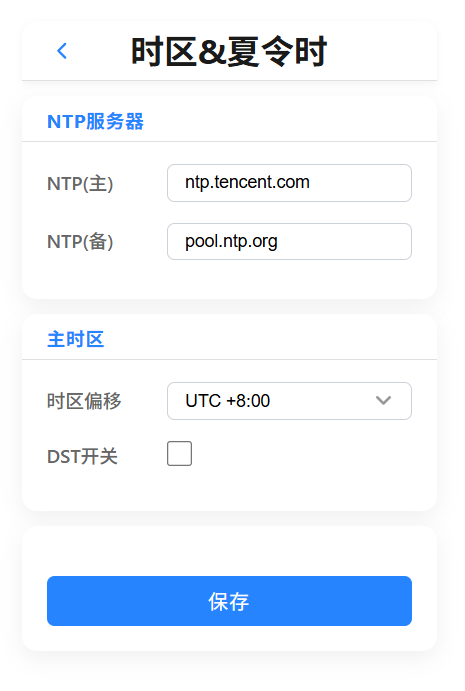
タイムゾーンとサマータイム:サマータイム設定時はスマートフォンのタイムゾーンをデバイスと一致させてください
2. その他の設定
-
LED 表示:オフにできます
-
スマートフォンの時刻を時計へ同期:未接続時の一時的な時刻合わせに使えます
-
自動再起動:毎日の再起動時刻を設定できます
-
工場出荷状態に戻す(すべて):設定を初期化します。その後ネットワークを再設定してください
-
システム言語:中文/繁体字/英語/日本語
モジュール仕様
-
型番: CWGNS13
-
サイズ: 36 x 25mm
-
電源電圧: 4.2V - 5.5V
-
ピン電圧: 3.3V
-
動作電流: 14-30mA(表示モジュール未接続時の平均)
-
接続方式: 2.4G WiFi
-
時刻同期方式: NTP v4 クライアント(自社実装、lwIP sntp ではない)
-
出力方式: UART データ/レベル信号
-
出力の初期値: TX1、プロトコル出力、1 秒、115200 8N1、フォーマット①
-
設定方法: Web ブラウザ(ホットスポット/LAN 内 IP)
-
ファームウェア: 2.0.2
ピン説明
| ピン | 説明 |
|---|
5V (VCC) | 電源プラス、4.2〜5.5V |
GND | 電源マイナス。外部機器と共通グラウンドにします |
TX1 | 出力ポート 1(既定)。相手の RX に接続 |
TX2 | 出力ポート 2。相手の RX に接続 |
KEY | ボタン入力(GND と短絡で押下、約 1.5 秒長押しで設定モード) |
EN | 制御ポート(Low=動作、High=スリープ、開放不可) |
電源と配線
1、VCC は 4.2〜5.5V、GND は共通です。ピン電圧は 3.3V のため、5V マイコンに接続する際はレベルに注意してください。
2、EN は制御ピンです。Low=動作、High=スリープ、開放は不可です。スリープ不要なら GND に接続します。
3、KEY と GND の短絡が押下に相当します。約 1.5 秒の長押しで設定モードに入ります。
4、TX1/TX2 は相手の RX に直接接続し、グラウンドを共通にしてください。長距離やノイズの多い環境では配線を短くするかレベル変換を追加します。
5、モジュールは時刻を保持しません。電源を切ると再同期が必要です。連続出力が必要なら給電を維持するか、EN でスリープを制御してください。
寸法図
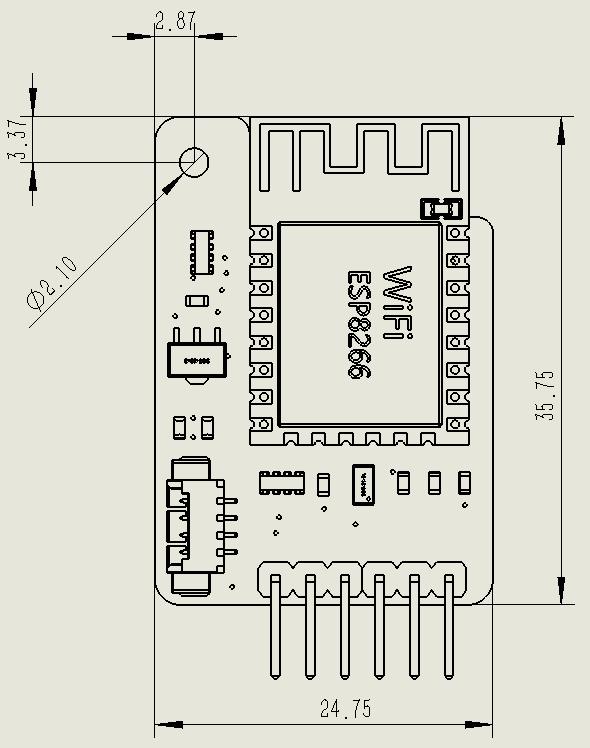
単位は mm。外形 35.75 × 24.75 mm、取り付け穴 Ø2 mm。
アップグレードについて
TMmini のファームウェアは Web の「デバイスアップグレード」ツールから配信します。本体には「新しいバージョンを確認」や自動更新の機能はありません。
· アップグレードページ:account.iottimer.com/tools/device-upgrade
· シリアル番号、機種、出荷日、現在のバージョンを入力し、対象バージョンを検索して配信
· オンラインの本体が配信を受けると、「情報とアップグレード」の「更新可能バージョン」に表示されます。「ファームウェアを更新」で実行します
注:旧バージョン(1.x)の端末では Web 画面に出荷日が表示されません。アップグレードをご希望の場合は弊社までお問い合わせください。
更新中は電源とネットワークを切らないでください。1.x から 2.0.x はメジャーバージョン間の更新で設定構成が大きく異なります。更新後は工場出荷状態に戻し、ネットワークを再設定することをお勧めします。
更新履歴
-
2.0.x - 2026-10-20
V2 リファクタリング版:新しいアーキテクチャを基盤に再構築し、設定画面を全面刷新しました。
設定画面を新しいアーキテクチャで作り直し、カード型レイアウトと 4 言語(中文/繁体字/英語/日本語)に対応
システム設定に「表示出力」スイッチとドライバ種別を追加。オフにするとメニューの表示・明るさ項目が隠れます
「整時出力」を「タイムプラン」に拡張し時間帯を選択可能に。レベル出力に「出力時間<出力間隔」の制限を追加
インジケータの意味を再定義:未設定・接続失敗・同期失敗は点灯、設定中とルーター接続中は速い点滅、同期成功は遅い点滅(2 秒)、NTP 同期ごとに 6 回の速い点滅
秒境界の出力は高精度時刻タスクがトリガする方式に変更し、より安定しました
-
1.4.3 - 2025-08-29
旧バージョン(1.x 系列)の最終版です。1.x の詳細は「資料ダウンロード」の旧版取扱説明書(PDF)をご参照ください。
GPRMC フォーマット出力を追加。1.x は 2.0.x と画面や一部設定項目が異なります
-
1.1.0 - 2022-07-11
同期失敗時の処理オプションと時刻の信頼フラグを追加しました。
出力設定に「同期失敗時」オプション(出力継続/停止)を追加
出力プロトコルに同期失敗フラグを追加:同期に失敗すると時間フレームの信頼フラグが 0 になり、時刻の正しさを判断できます
GPRMC のステータスでも時刻の信頼性を判別できます(A=有効、V=無効)
-
1.0.7 - 2022-06-10
[05] 0.36インチ 6桁表示モジュールのドライバを追加しました。
[05] 0.36インチ 6桁表示モジュールに対応
-
1.0.5 - 2022-05-08
反転表示とミラー表示が正常に動作するようになりました
-
1.0.3 - 2022-04-23